1. Publication d'une consultation:
-
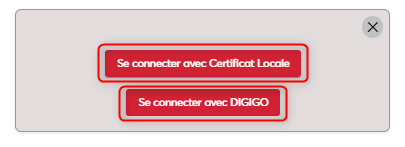
- Pour exécuter une tâche sur le système, l’utilisateur doit se connecter au système tuneps en utilisant le certificat TUNTRUST..
- Introduire votre certificat
- Cliquer sur « Se connecter »
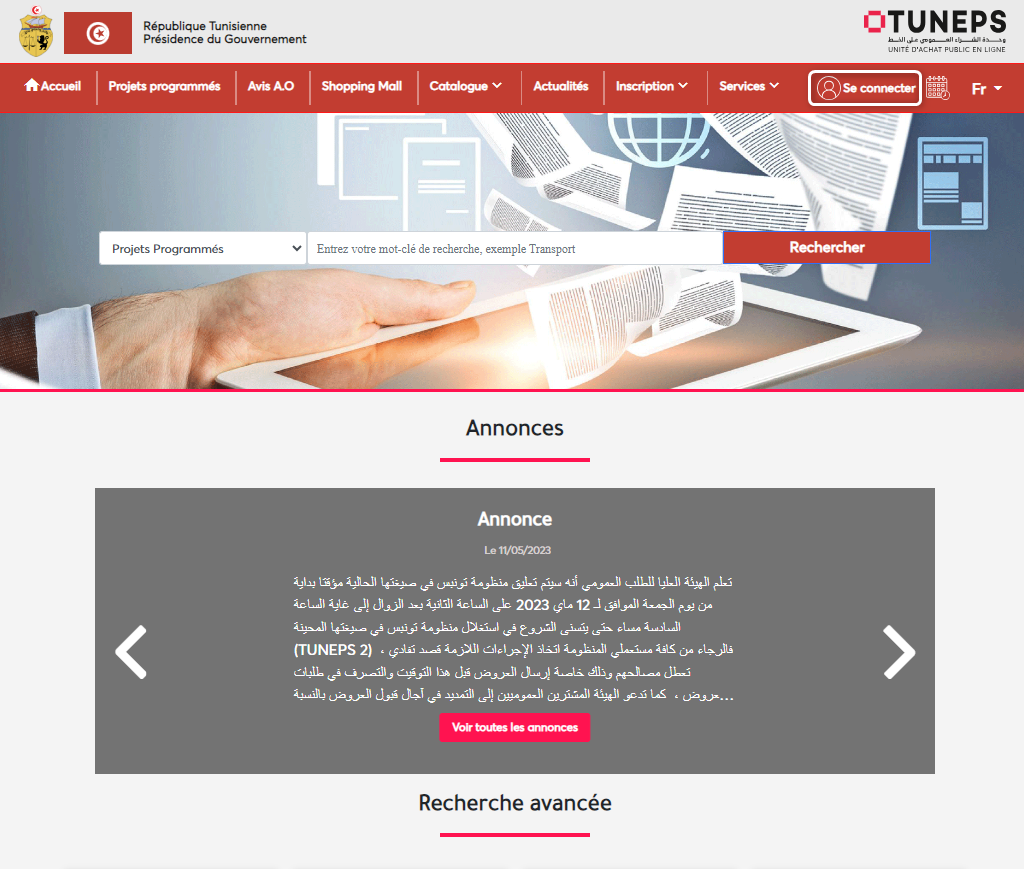
- Choisir le certificat électronique «Certificat Locale » ou «Certificat DIGIGO » .
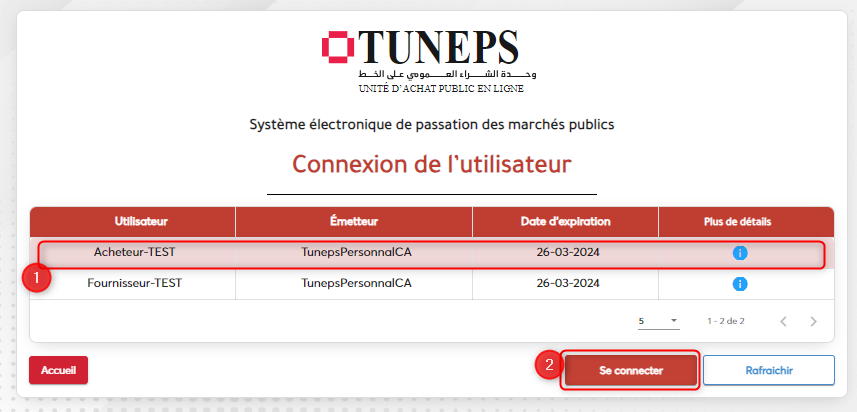
- Choisir le certificat électronique concerné.
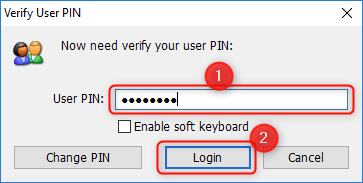
- Saisir le code PIN du certificat électronique de l’ANCE.
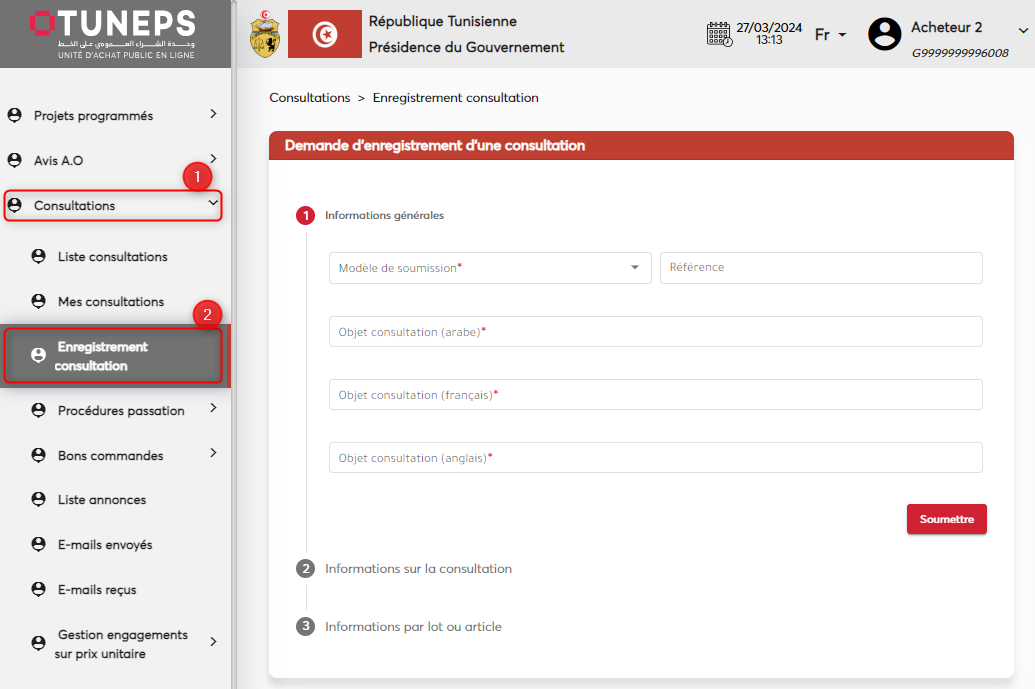
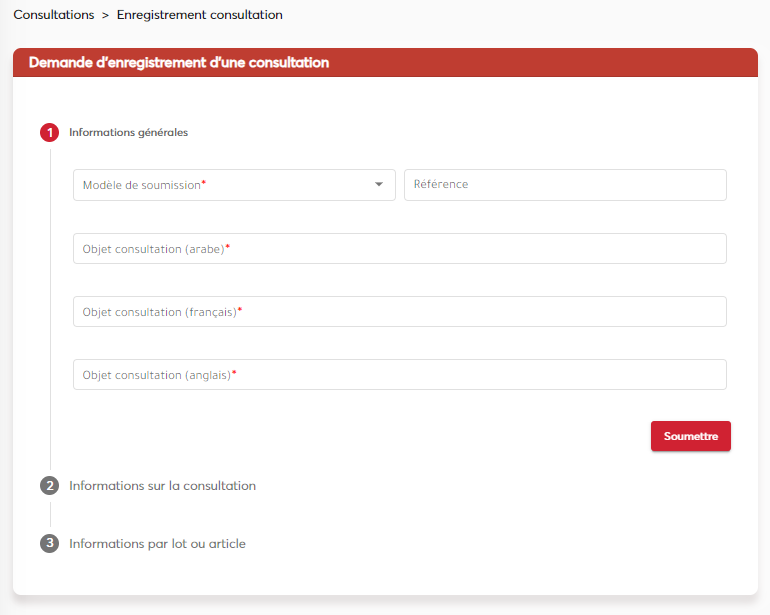
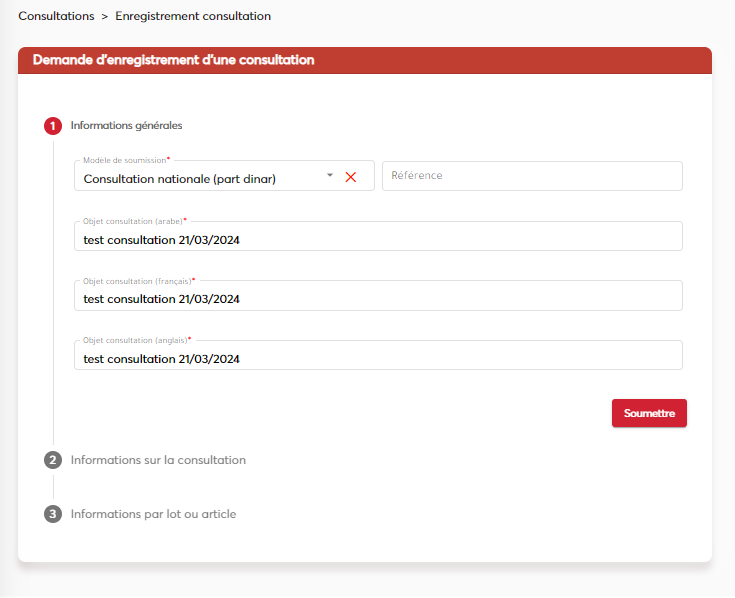
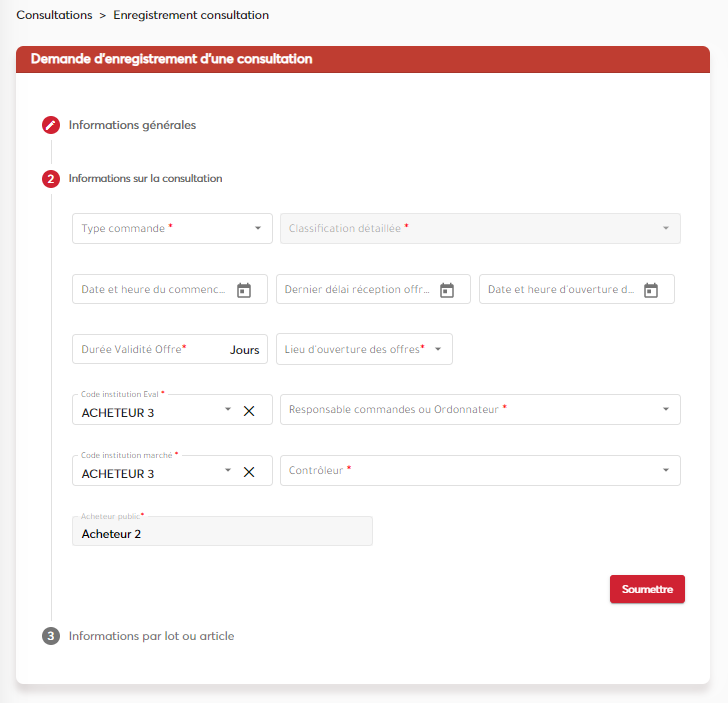
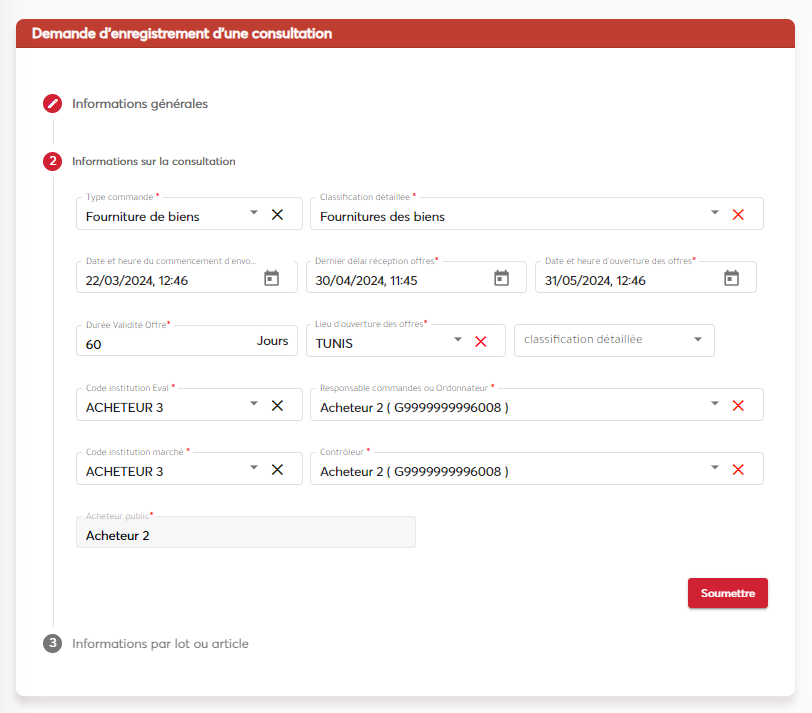
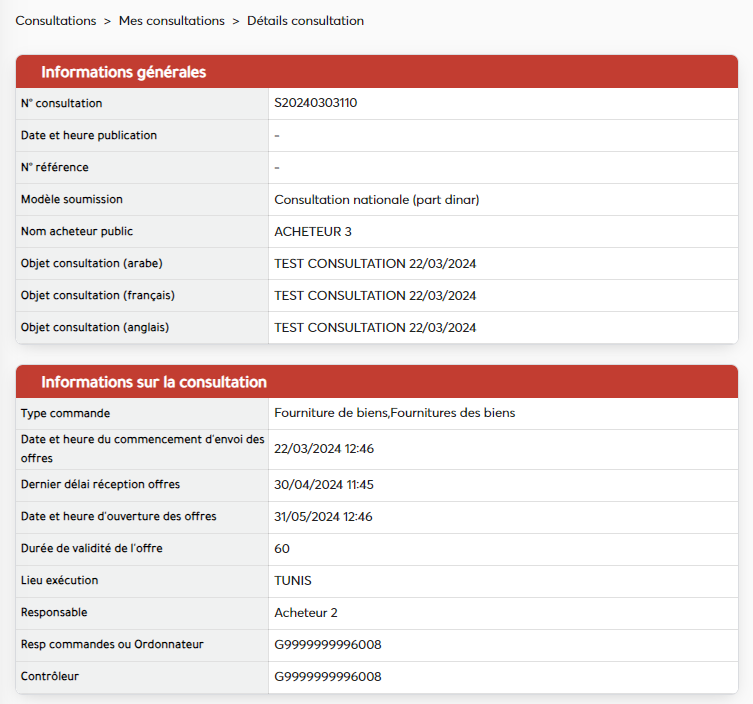
- Dans le cas où l’achat est soumis au contrôle préalable d’un contrôleur des dépenses ou d’un contrôleur interne l’acheteur choisit son contrôleur, sinon il sélectionne son nom dans la liste.
- Les informations sur «le contrôleur» ne sont pas affichées pour le public.
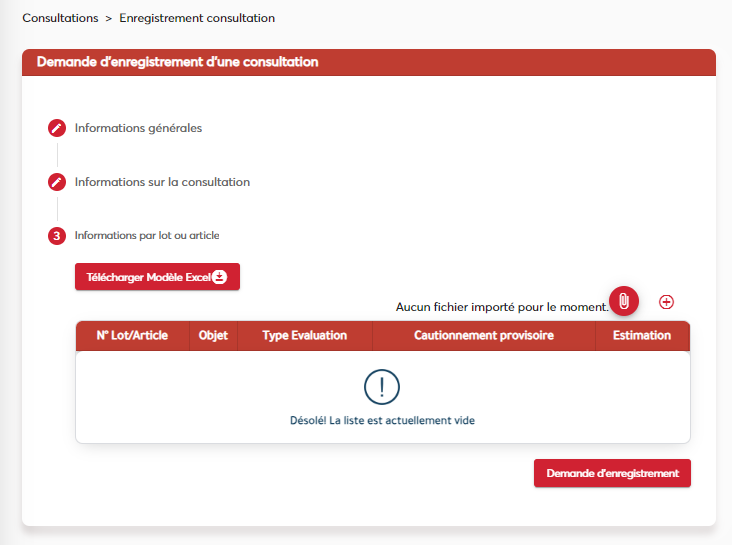
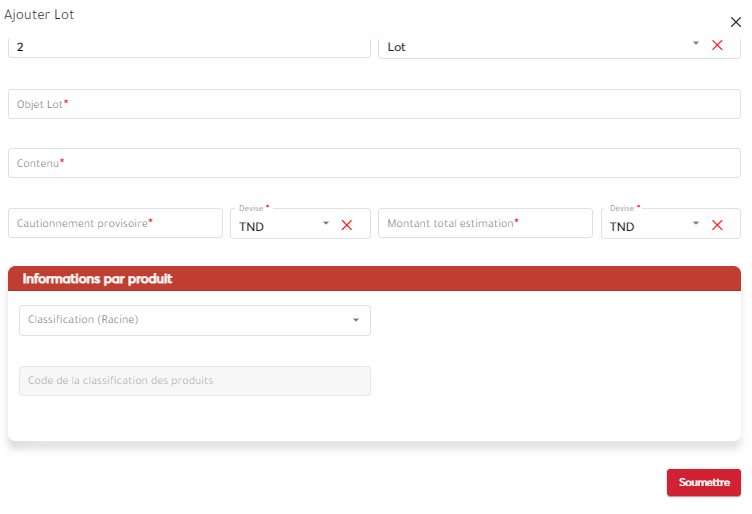
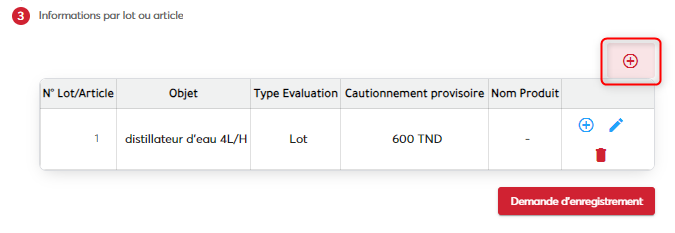
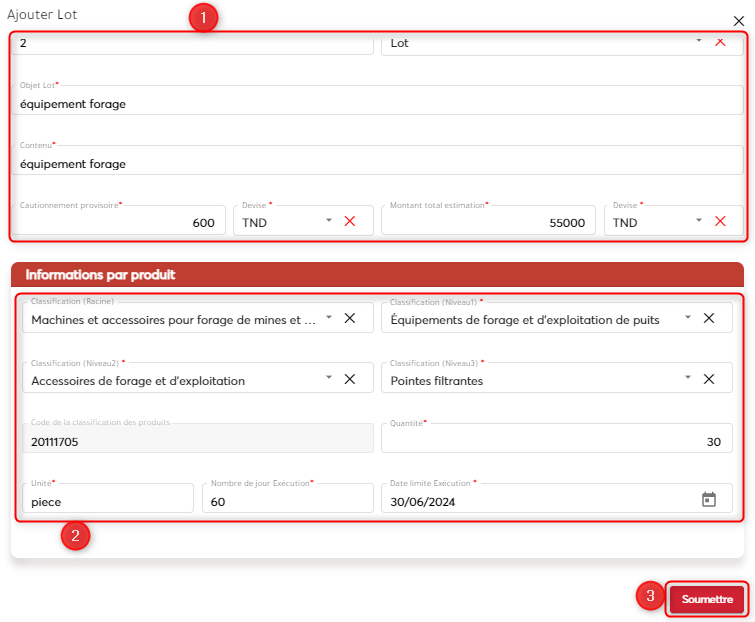
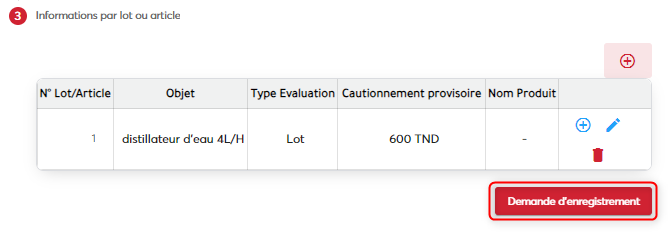
- Pour la commande scindée en lots ou article, saisir les informations de chaque lot ou article et cliquer sur «+ » puis confirmer pour enregistrer.

|
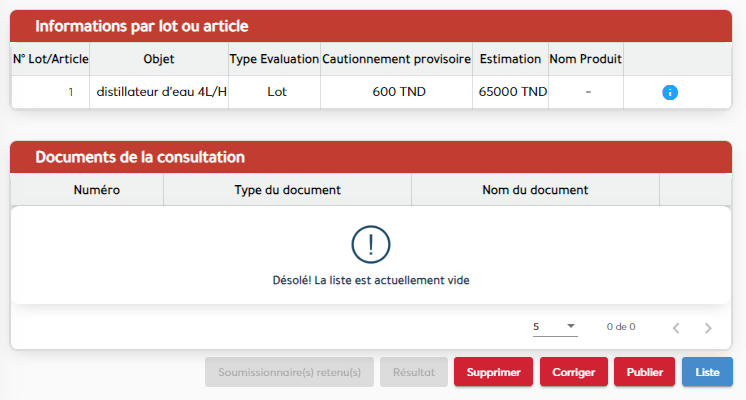
Cliquer sur ce bouton pour passer à la page de publication. |
|
Cliquer sur ce bouton pour corriger la consultation enregistré. |
|
Cliquer sur ce bouton pour supprimer la consultation enregistré. |

|
Ce bouton permet de retourner à la liste des consultations. |
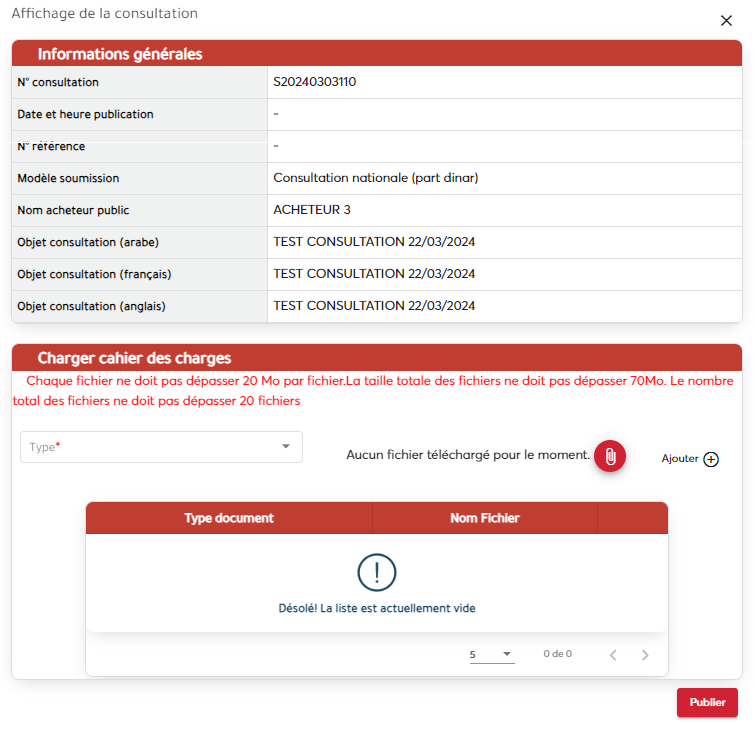
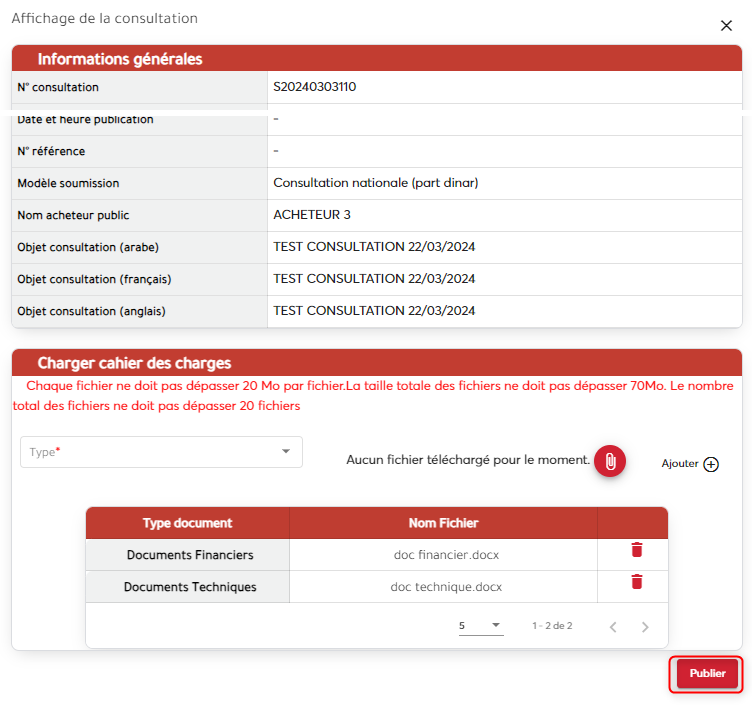
- Avant la publication de la consultation il faut les documents de consultation.
- Cliquer sur «Publier »
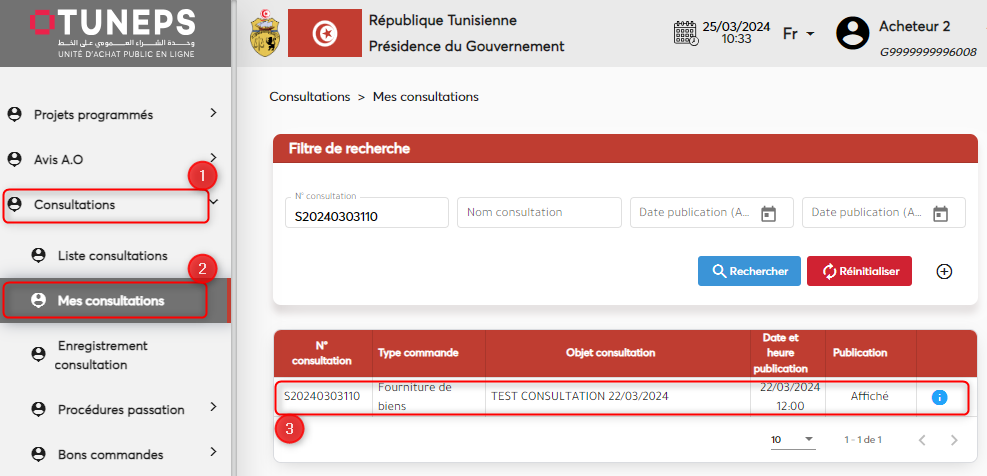
Report de délai :
- Après la publication de l’avis d’appel d’offres, le responsable e-shopping mall peut reporter les délai.
- cliquer sur « Consultation» sur le menu vertical / Mes consultation
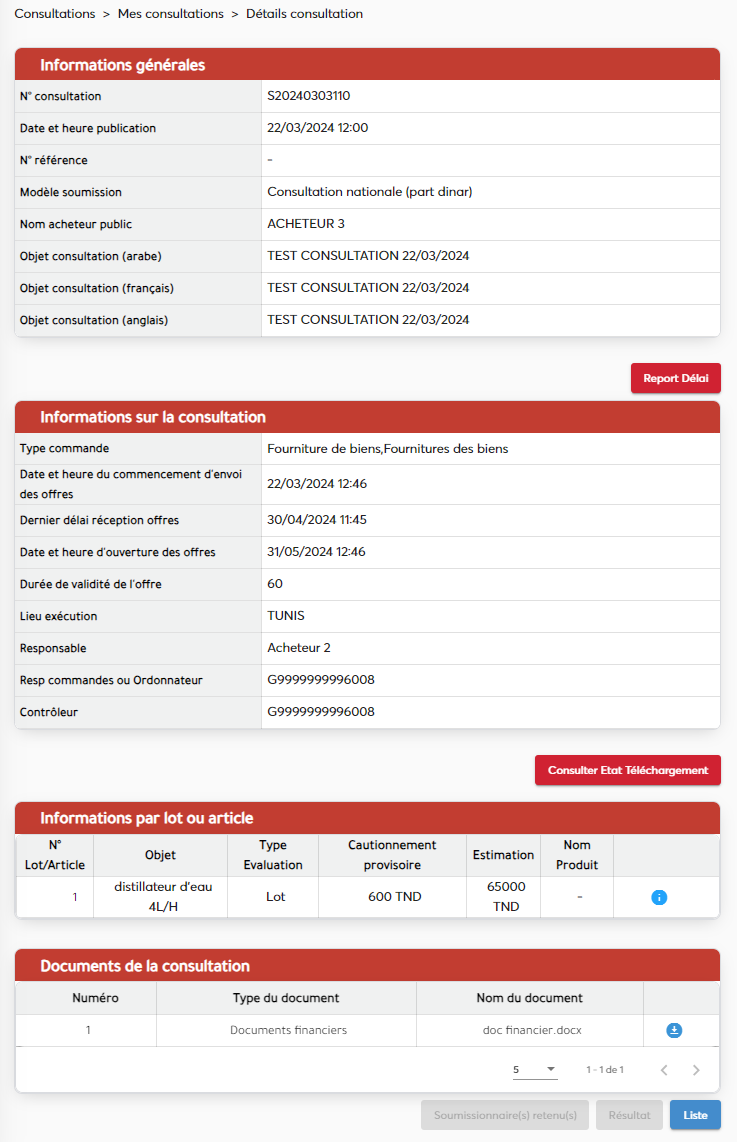
- Cliquer sur « Report de délai »
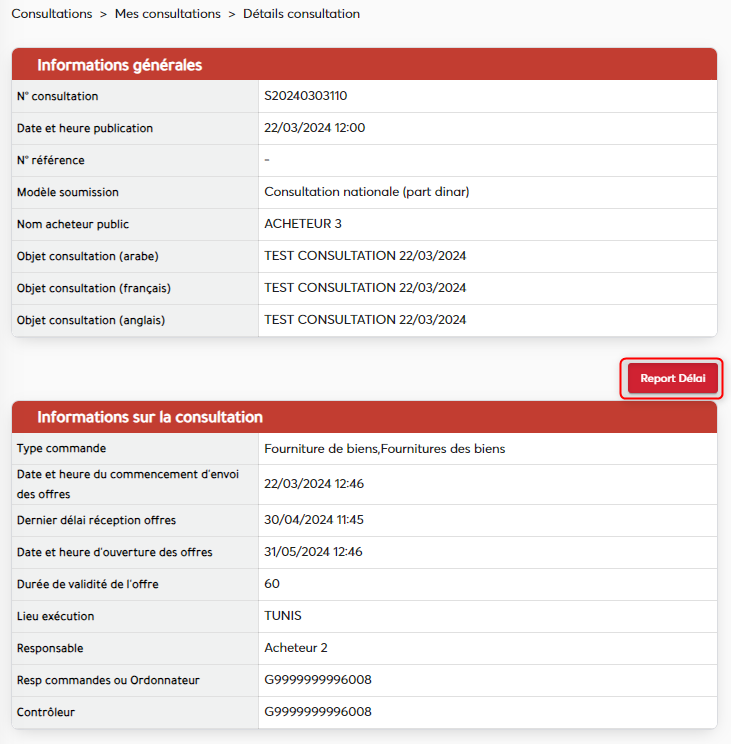
- Saisir les nouvelles dates et heures à modifier.
- Saisir les motifs de modification.
- Cliquer sur « Sauvegarder » et confirmer.
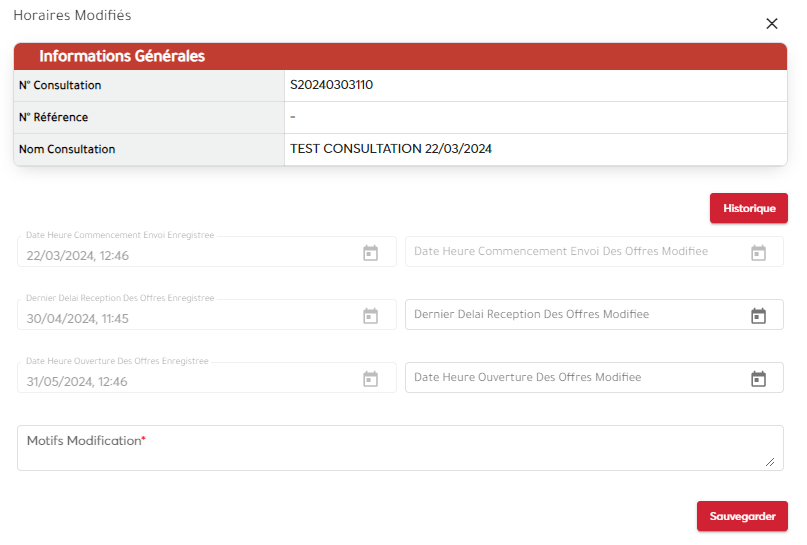
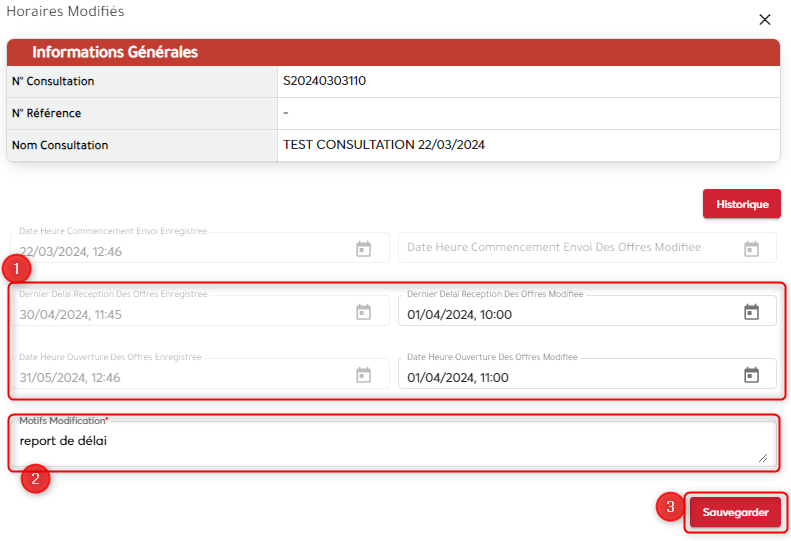
- cliquer sur « Consultation» sur le menu vertical / Mes consultation
-
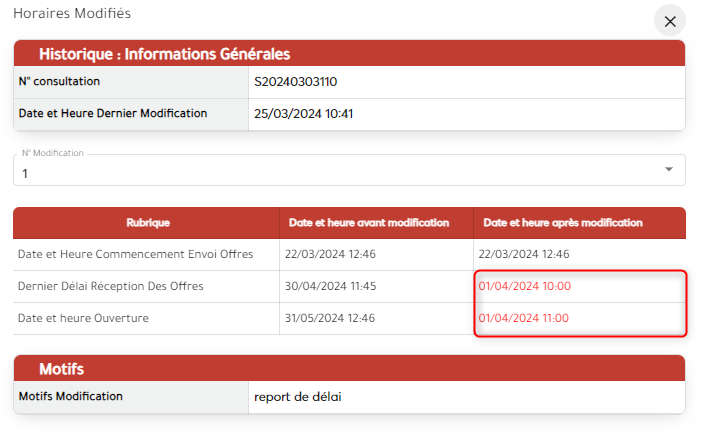
Remarque : Après la modification, l’acheteur public peut consulter l’historique des modifications de l’appel d’offres :
- cliquer sur « Consultation» sur le menu vertical / Mes consultation.
- Cliquer sur « Historique »
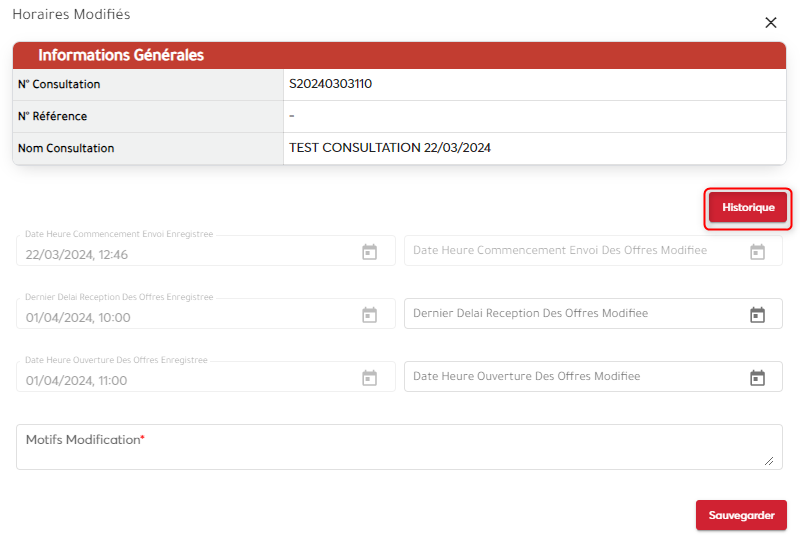
- Les modifications sont mentionnées en couleur rouge
Consulter l’état de téléchargement du cahier des charges :
- Après la publication de consultation, le responsable e-shopping mall peut consulter l’état de téléchargement du cahier des charges.
- cliquer sur « Consultation» sur le menu vertical / Mes consultation.
- Cliquer sur « Consulter Etat Téléchargement »
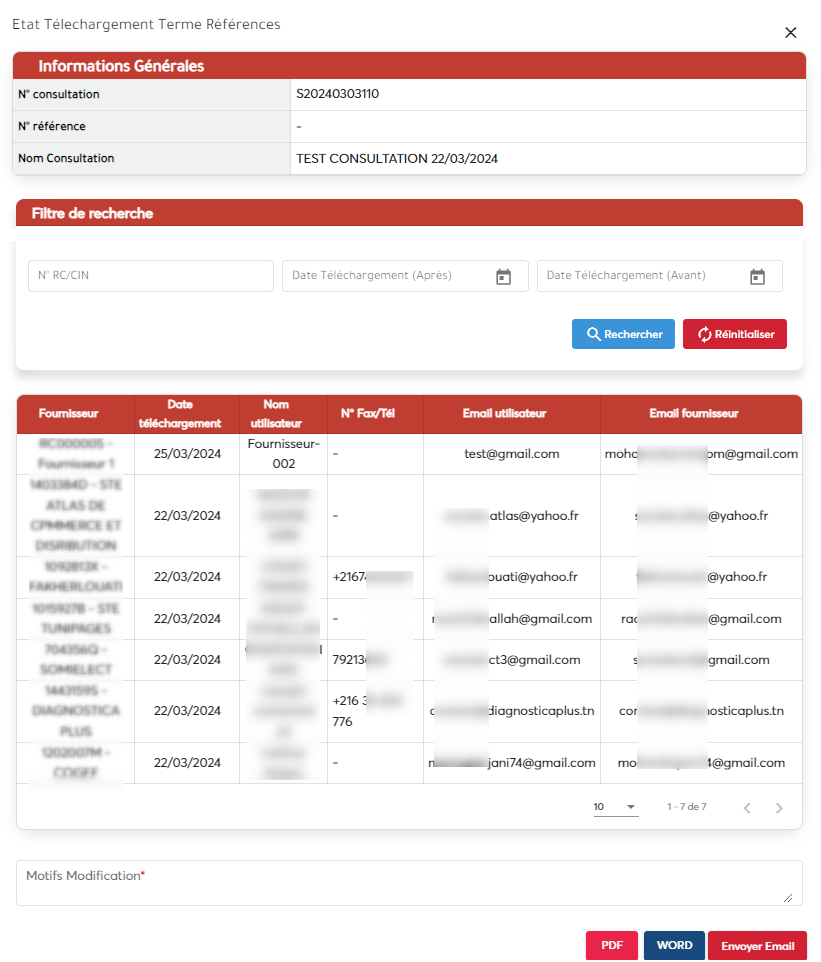 Lorsqu’il clique sur « Envoyer l’e-mail » l’email sera envoyé par défaut au fournisseur (à l’adresse électr
onique professionnelle de la société).
Lorsqu’il clique sur « Envoyer l’e-mail » l’email sera envoyé par défaut au fournisseur (à l’adresse électr
onique professionnelle de la société).
- cliquer sur « Consultation» sur le menu vertical / Mes consultation.