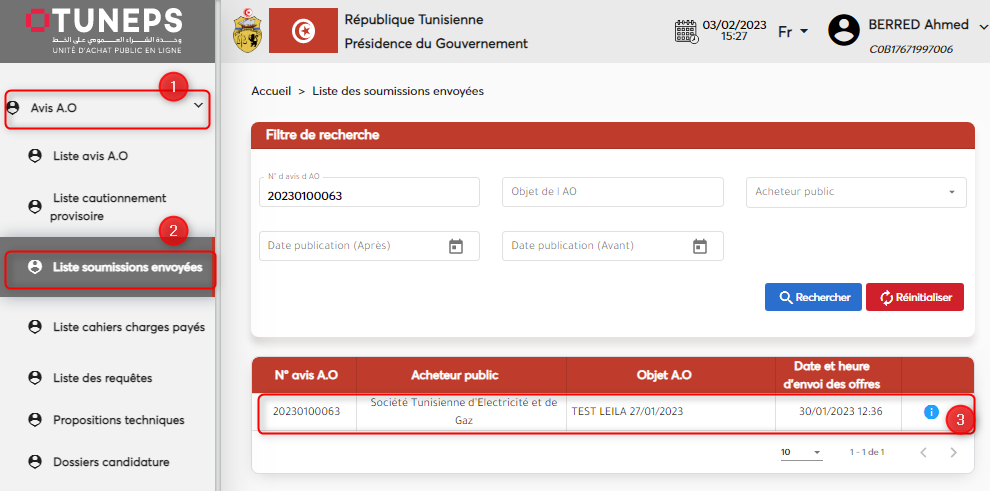
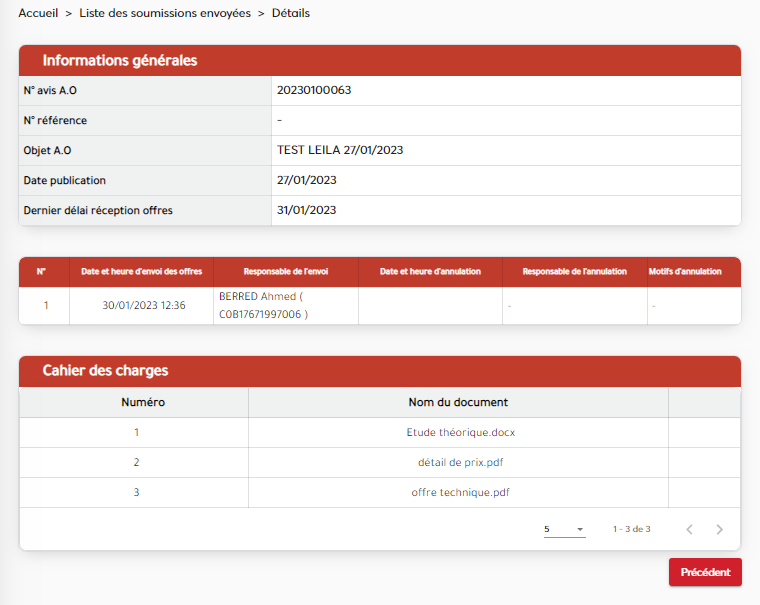
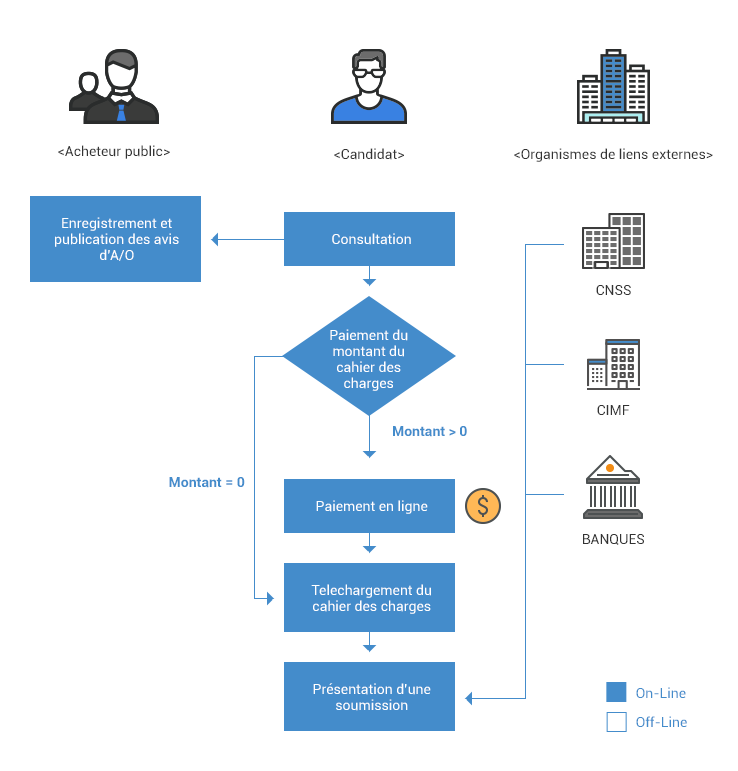
2. Participation à l’Appel d’offres
-
N.B : Pour exécuter une opération sur le système, l’utilisateur doit se connecter au système Tuneps en
utilisant le certificat TUNTRUST
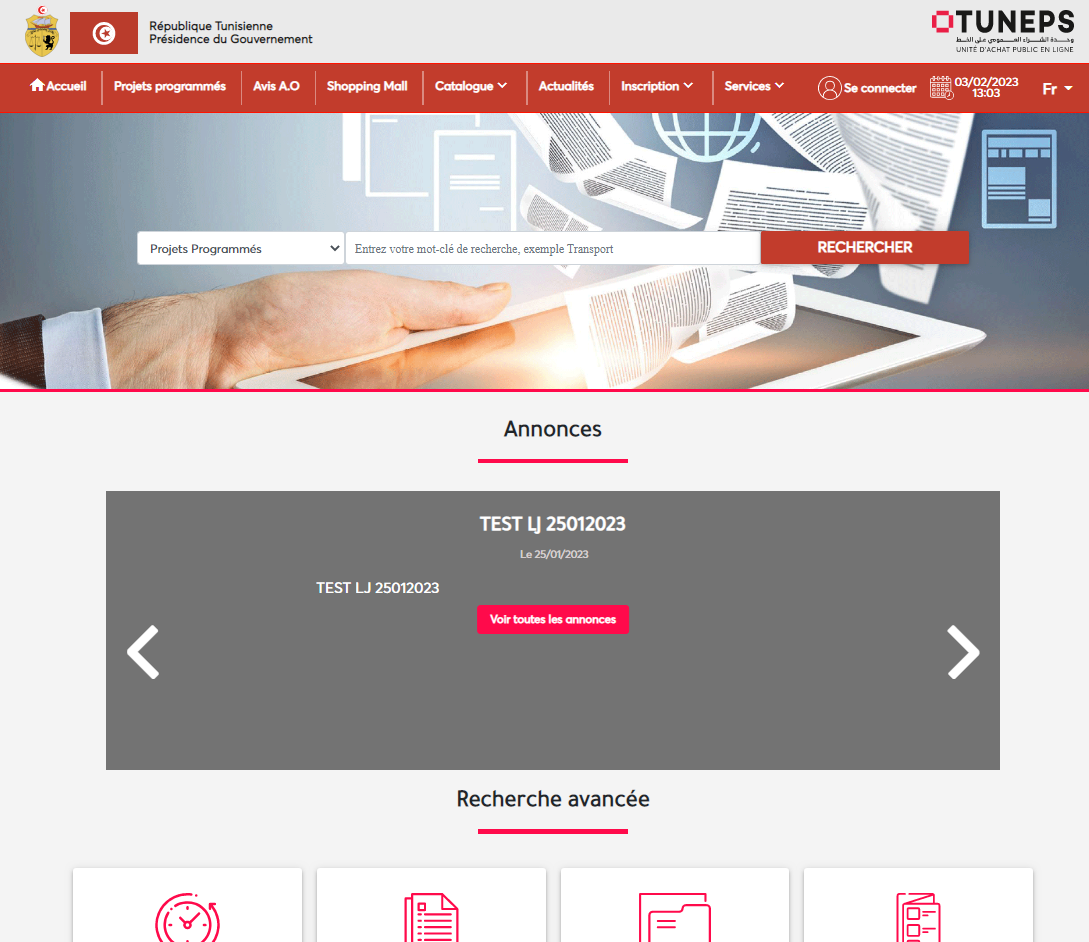
- Consulter www.tuneps.tn .
- Introduire votre certificat
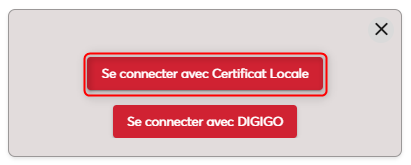
- Cliquer sur « Se connecter ».
- Cliquer sur « Enregistrement Acheteur avec Certificat Local »
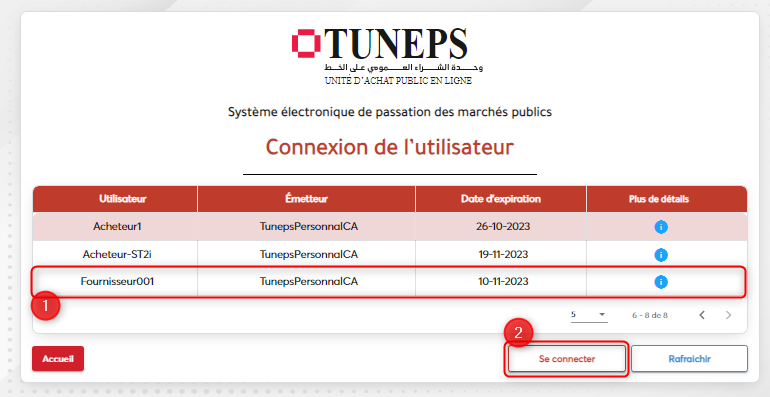
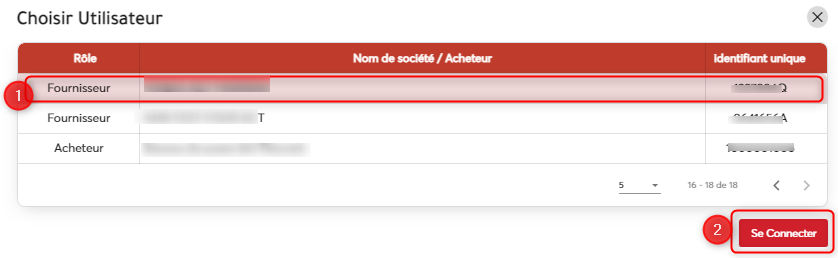
- Choisir le certificat électronique.
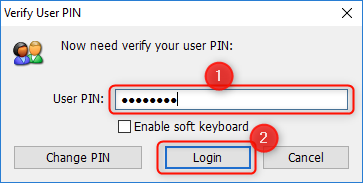
- Saisir le code PIN du certificat électronique.
Consultation liste des avis d’appels d’offres :
- Sur le menu vertical, cliquer sur « Avis d’A.O » ensuite consulter la liste des avis d’appel d’offres et choisir le critère de sélection (type de commande, acheteur public, avis réel...).
- Pour plus de critères de recherche clique sur l’icône (+)
Remarque : Tous les utilisateurs peuvent consulter les avis d’A.O enregistrés par les acheteurs publics.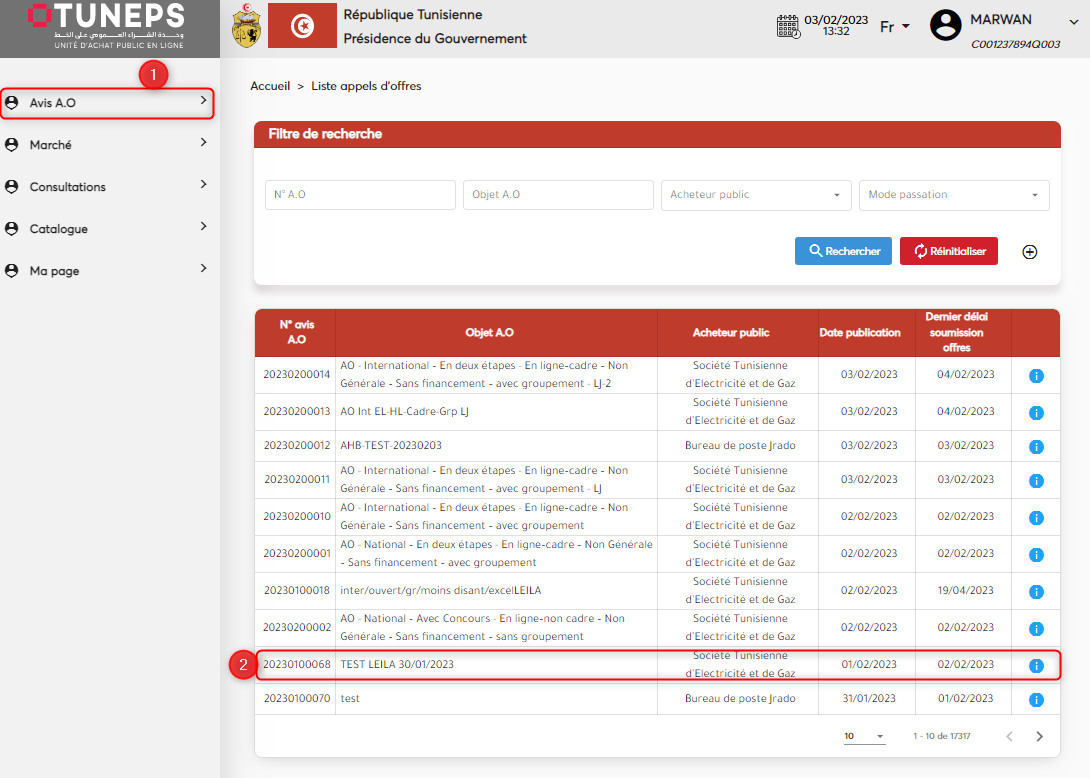
- Pour plus de critères de recherche clique sur l’icône (+)
- Sur le menu vertical, cliquer sur « Avis d’A.O » ensuite consulter la liste des avis d’appel d’offres et choisir le critère de sélection (type de commande, acheteur public, avis réel...).
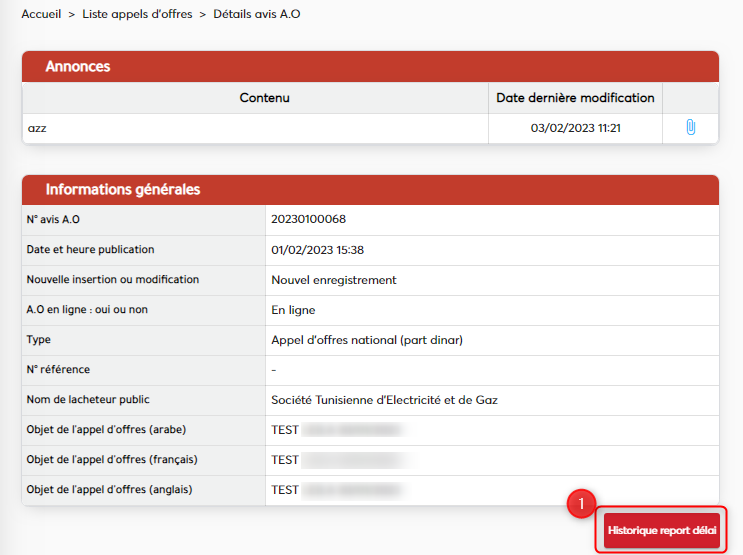
Historique de report de délai
- Cliquer sur «Historique de report de délai» pour consulter l’historique des horaires liés à l’A.O modifié par l’acheteur public.
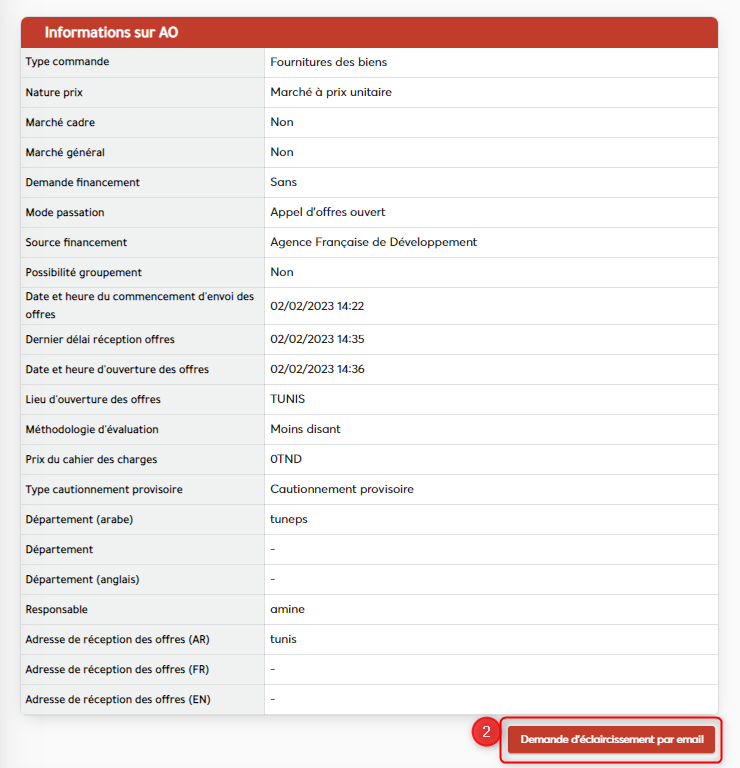
- Cliquer sur le bouton « Demande d’éclaircissement par e-mail » pour présenter la demande de clarification nécessaire.
Rédaction d’une offre (l’utilisation du certificat électronique est obligatoire)
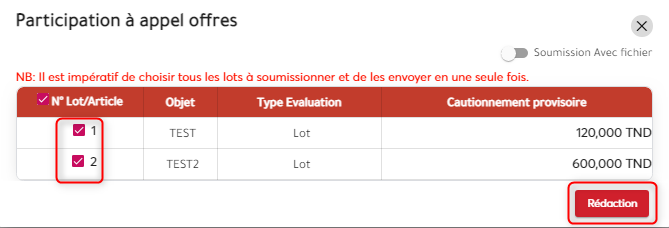
- Cliquer sur « Offre » pour rédiger la soumission».
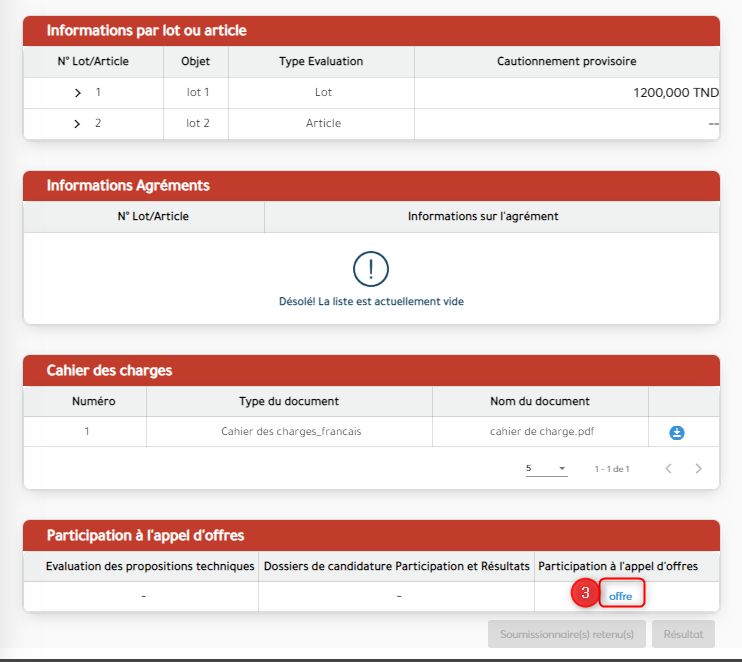
- Sélectionner d’autre(s) lot(s), le cas échéant
- Cliquer sur « Rédaction ».
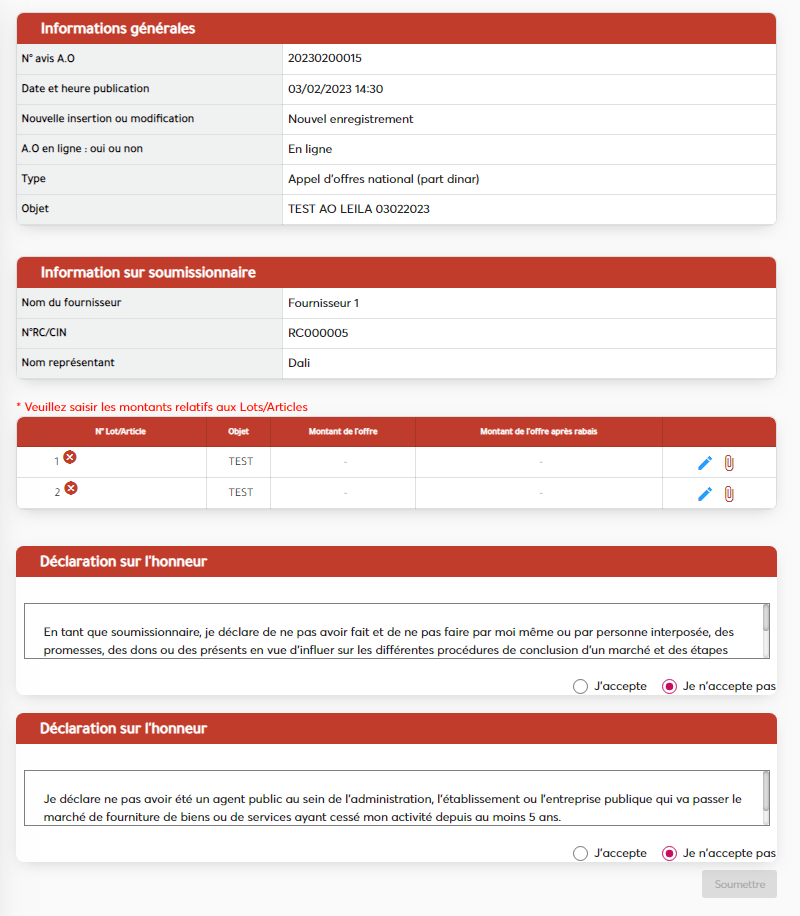
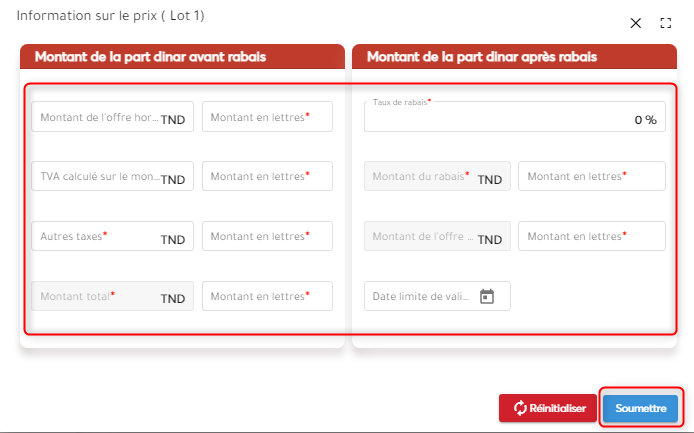
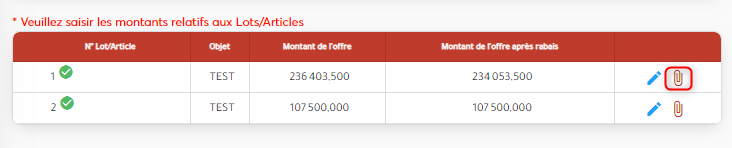
- Cliquer sur l’icône (stylo) pour saisir les informations sur l’offre financière Remarque : le système
génère automatiquement le montant total de l’offre avant rabais (en chiffres), le montant du
rabais et le montant total de l’offre après rabais (en chiffres).

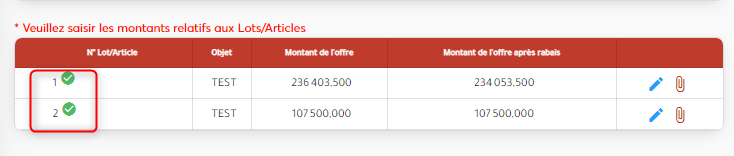
- Ajouter les pièces jointes :
N.B : La taille totale de tous les fichiers attachés à l'appel d'offres ne doit pas dépasser 30 MO.
Chaque fichier ne doit pas dépasser 15 MO. A ne pas choisir vos fichiers sur un support
externe (flash disk, lecteur CD…).
A ne pas sélectionner les mêmes fichiers même dans des lots différents. Les fichiers avec
les extensions rac, exe et cmd ne sont pas autorisées.
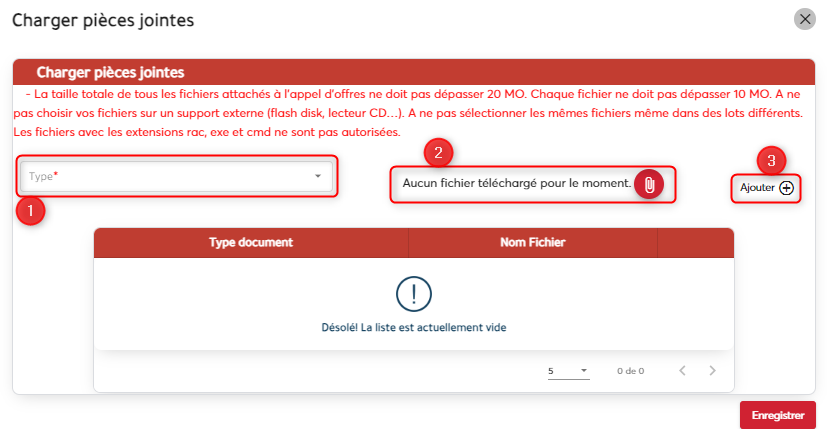
- Cliquer sur l’icône (trombone) pour ajouter une pièce jointe.
- Sélectionner le type de la pièce jointe.
- Choisir le document à ajouter.
- Cliquer sur « Ajoute + ».
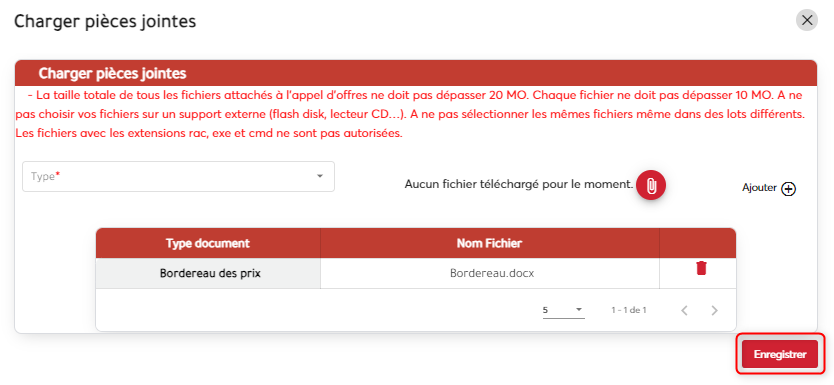
- Remarque : Refaire la même procédure pour chaque pièce attachée.
- Cliquer sur « Enregistrer » .
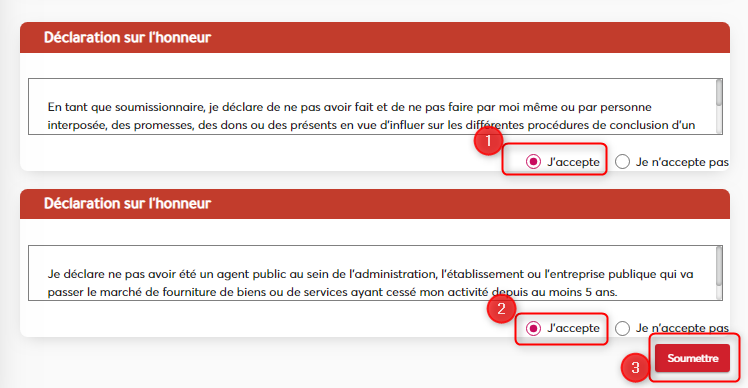
- Cocher « j’accepte » pour accepter les clauses de déclaration sur l’honneur.
- Cliquer sur « Soumettre » pour l’envoi de l’offre en toute sécurité.
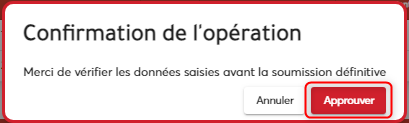
- Cliquer sur « Approuver » pour confirmer l’envoi de l’offre .
- Cliquer sur l’icône (trombone) pour ajouter une pièce jointe.
- Cliquer sur « Offre » pour rédiger la soumission».
Important
- Il n’y a pas d’enregistrement de l’offre avant l’envoi.
- Lors de l’envoi le système crypte automatiquement l’offre.
- L’envoi de l’offre se fait une seule fois.
- L’offre ne sera décryptée que dans le délai prévu pour l’ouverture des offres.
- Apres l’envoi de l’offre un mail sera envoyé automatiquement au fournisseur.