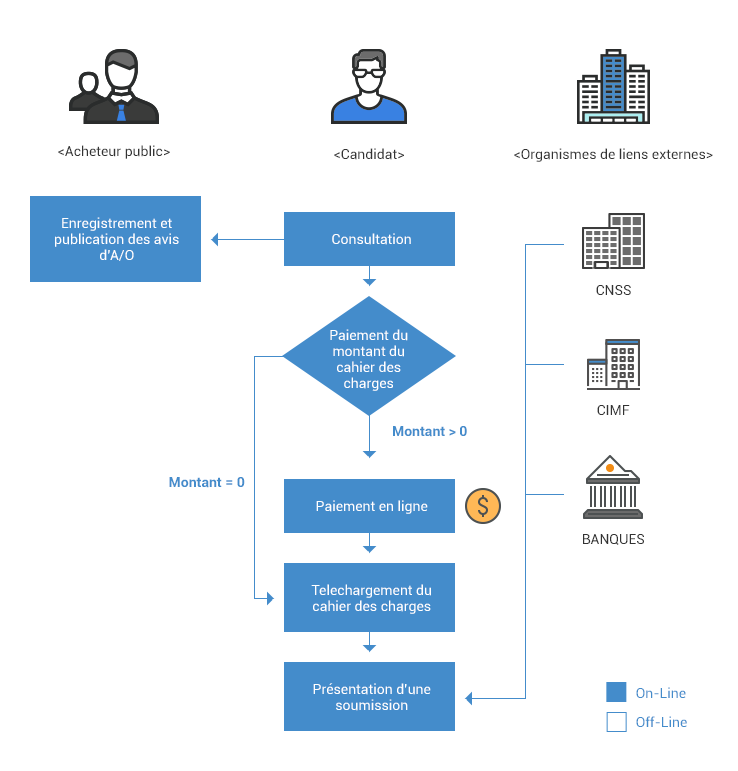
4. Participation à l’Appel d’offres précédé d’une présélection
-
N.B : Pour exécuter une opération sur le système, l’utilisateur doit se connecter au système Tuneps en
utilisant le certificat TUNTRUST
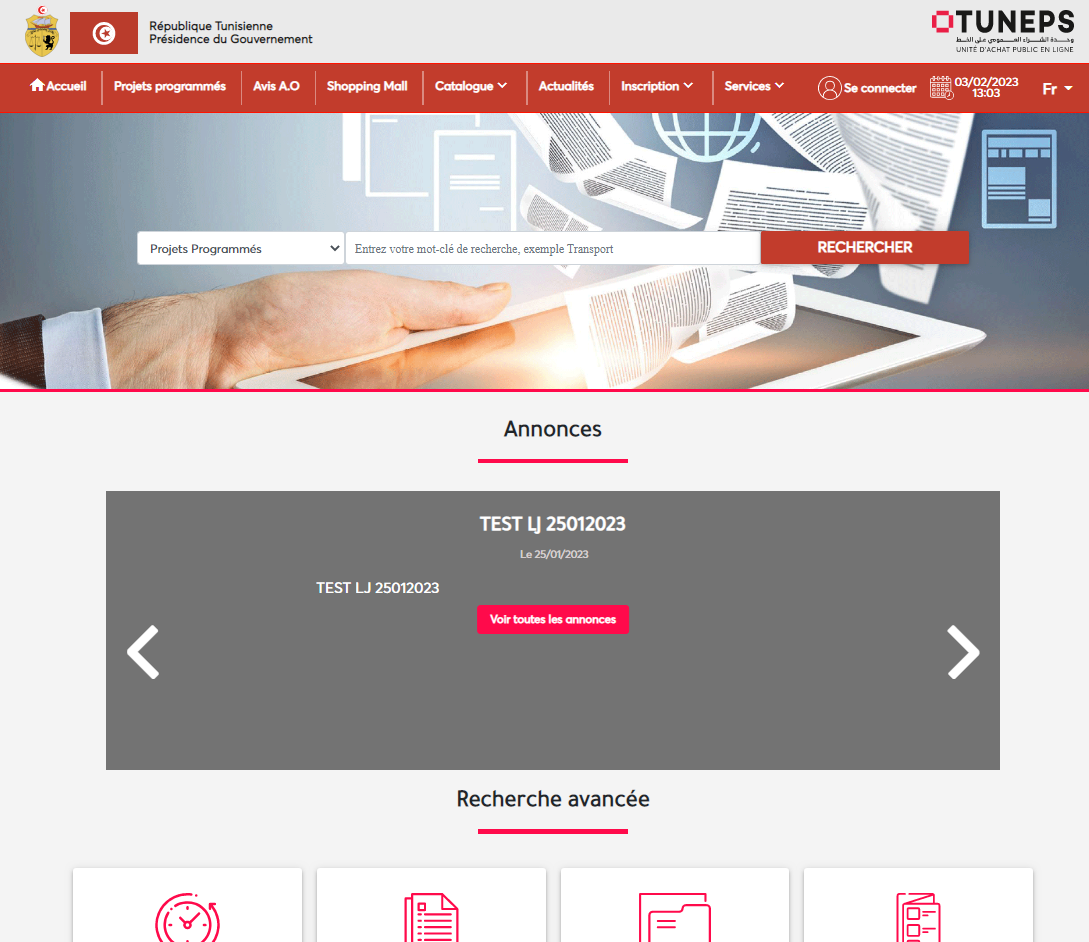
- Consulter www.tuneps.tn .
-
- Introduire votre certificat
- Cliquer sur « Se connecter ».
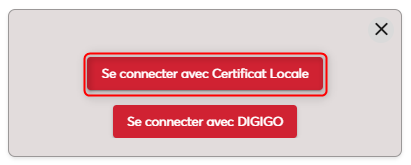
- Cliquer sur « Enregistrement Acheteur avec Certificat Local »
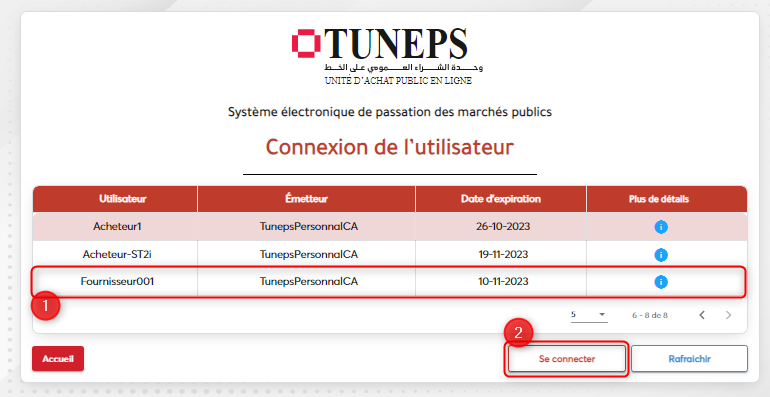
- Choisir le certificat électronique.
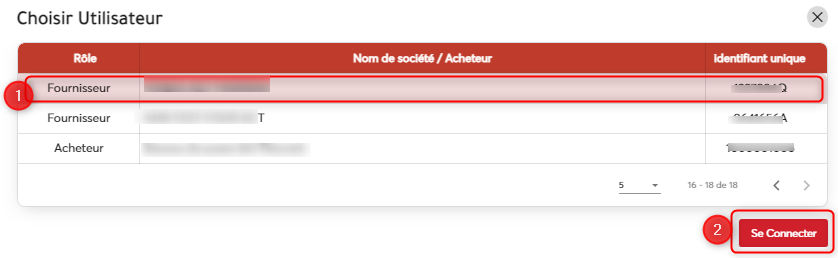
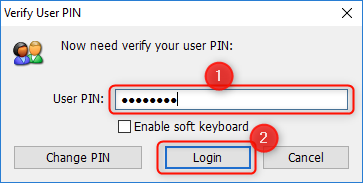
- Saisir le code PIN du certificat électronique.
2.1. de la liste Consultation des avis d’appels d’offres :
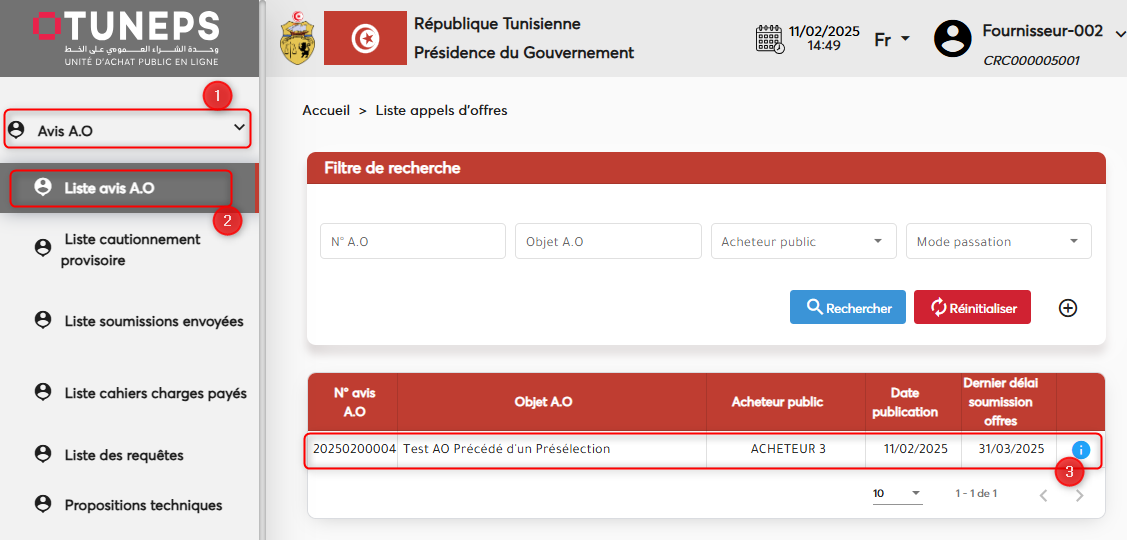
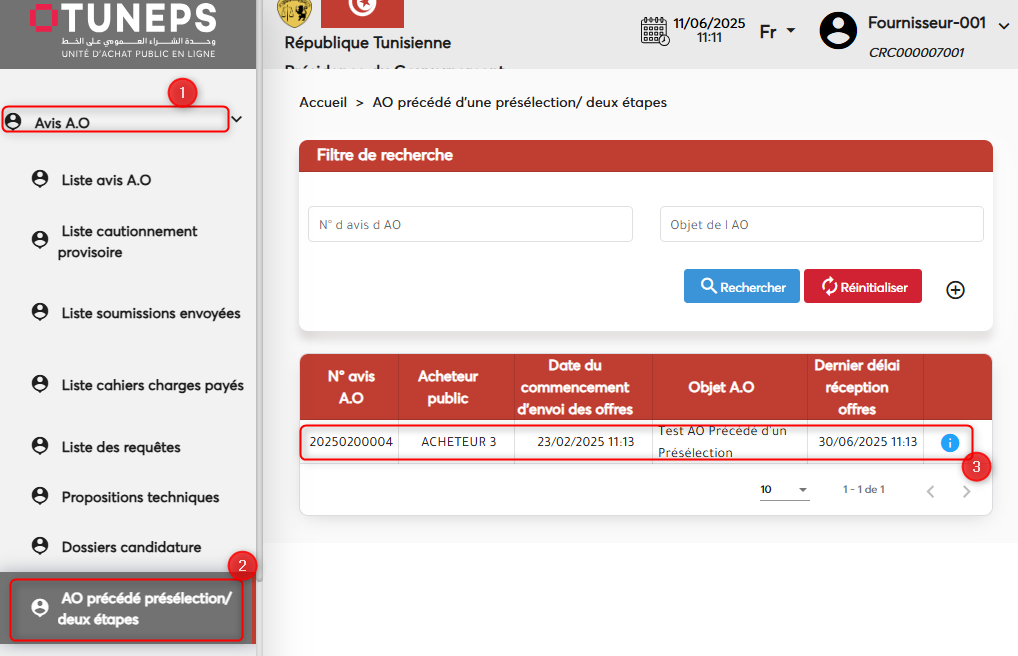
- Sur le menu vertical, cliquer sur « Avis d’A.O » ensuite cliquer sur « Liste avis d’A.O »
et consulter la liste des avis d’appel d’offres et choisir le critère de sélection (type de commande, acheteur public, avis réel...).
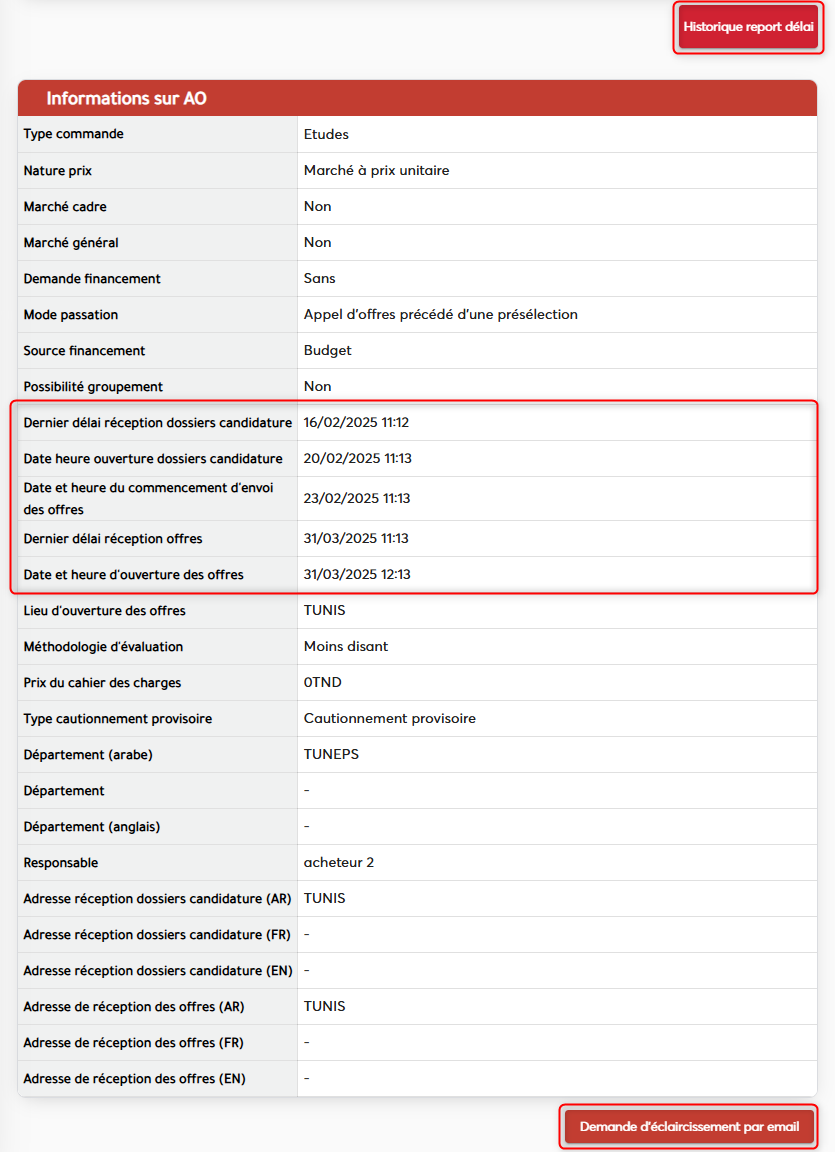
- Cliquez sur le numéro de l’avis d’appel d’offres pour voir les informations détaillées.
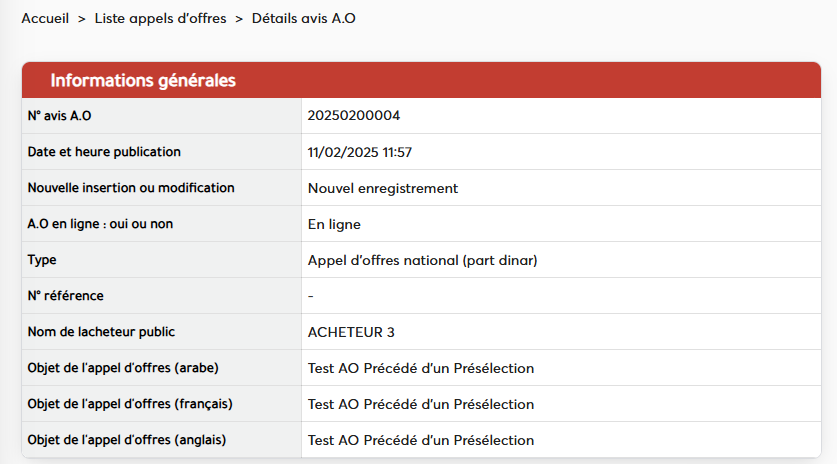
- Consulter les informations détaillées de l’A.O.
- Cliquer sur « Historique de report de délai » pour consulter l’historique des horaires liés à l’A.O modifié par l’acheteur public.
- Cliquer sur le bouton « Demande d’éclaircissement par e-mail » pour présenter la demande de clarification nécessaire.
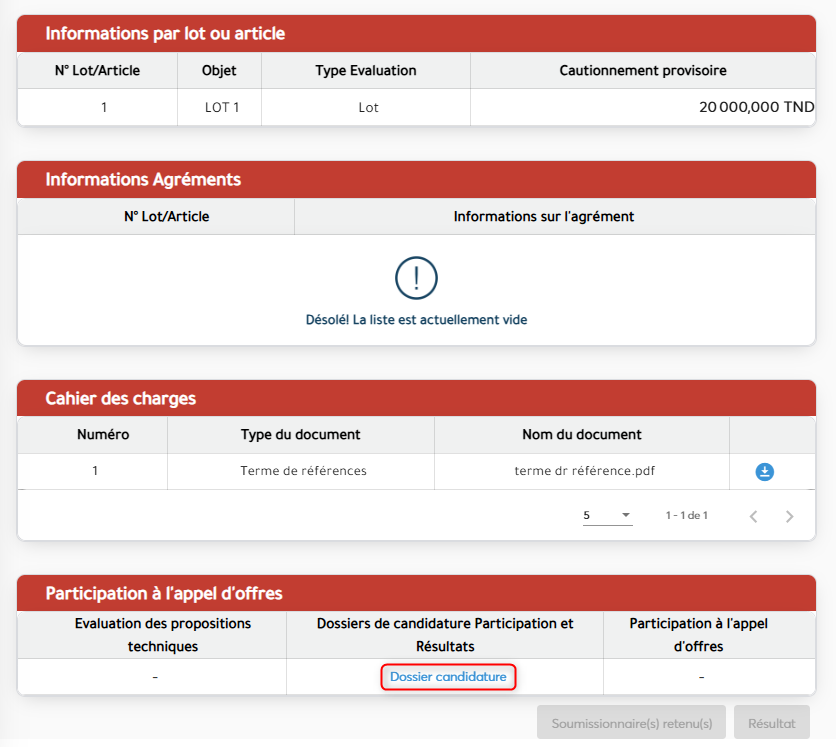
NB: Rédaction d’une offre (l’utilisation du certificat électronique est obligatoire)
- Cliquer sur « Dossiers de candidature ».
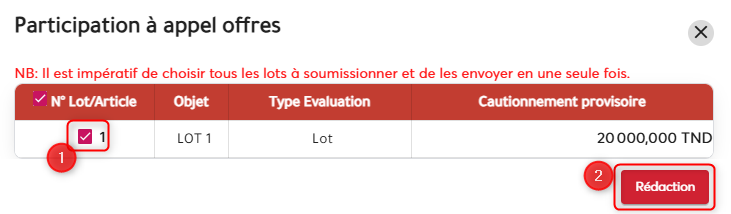
- Sélectionner d’autre(s) lot(s), le cas échéant
- Cliquer sur « Rédaction ».
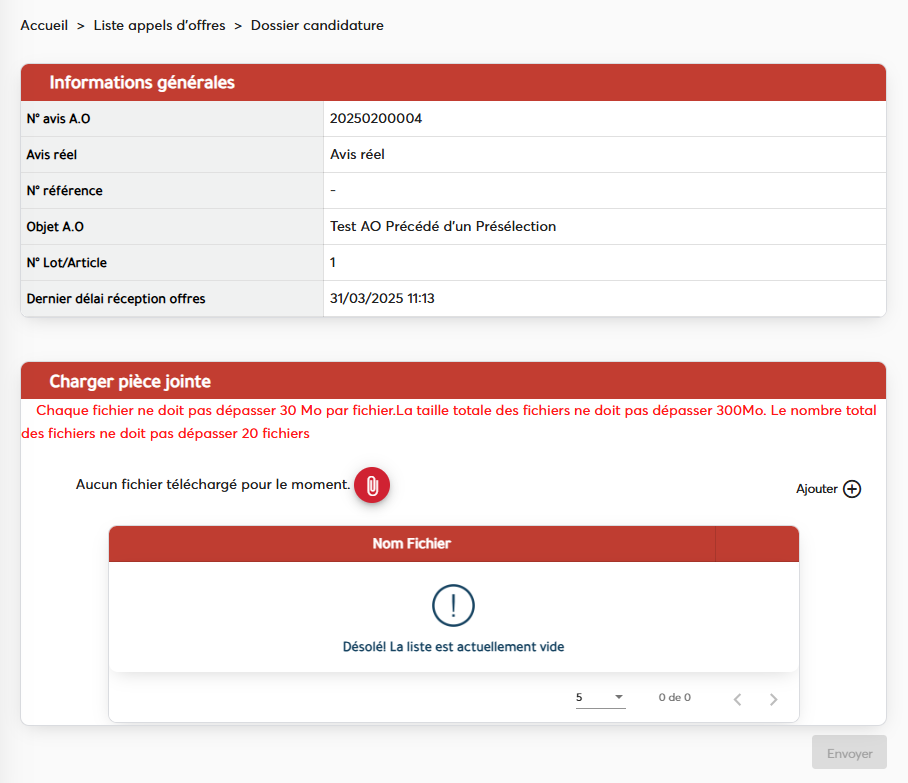
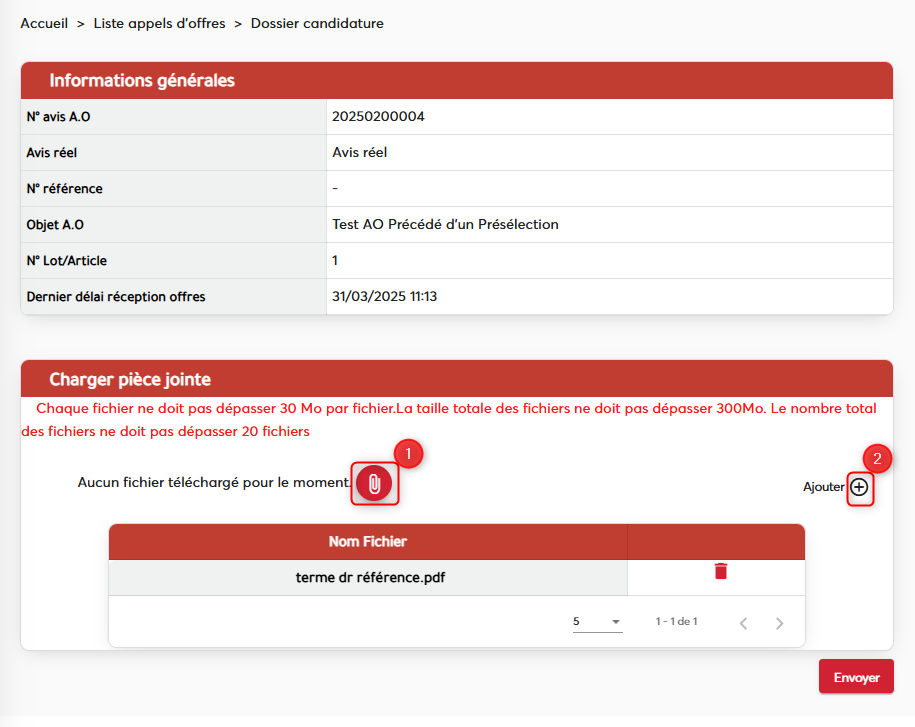
- Ajouter les pièces jointes :
- Choisir le type de pièce jointe dans la liste.
- Cliquer sur « Ajouter ».
- Cliquer sur « Sélection » pour choisir le document à ajouter.
- Remarque : Refaire la même procédure pour chaque pièce attachée.
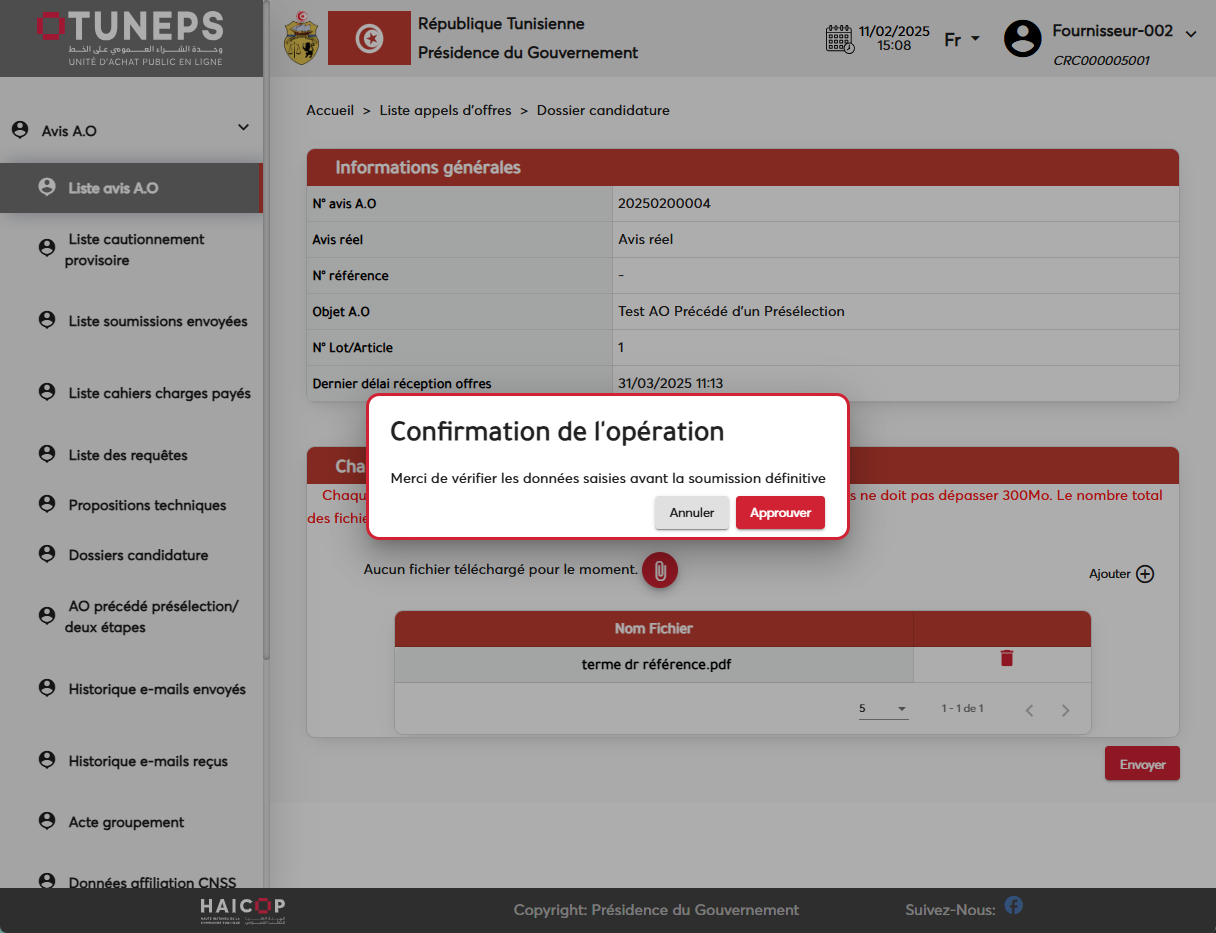
- Cliquer sur « Envoyer » pour l’envoi de l’offre en toute sécurité.
- Cliquer sur «confirmer ».
Résultats de l’appel d’offres étape 1
- Après la publication des résultats de l’ouverture des offres, le candidat peut consulter les résultats.
- Cliquer sur « Résultats» pour consulter les résultats d’ouverture des offres.
B. Etape 2 : proposition technique et financière
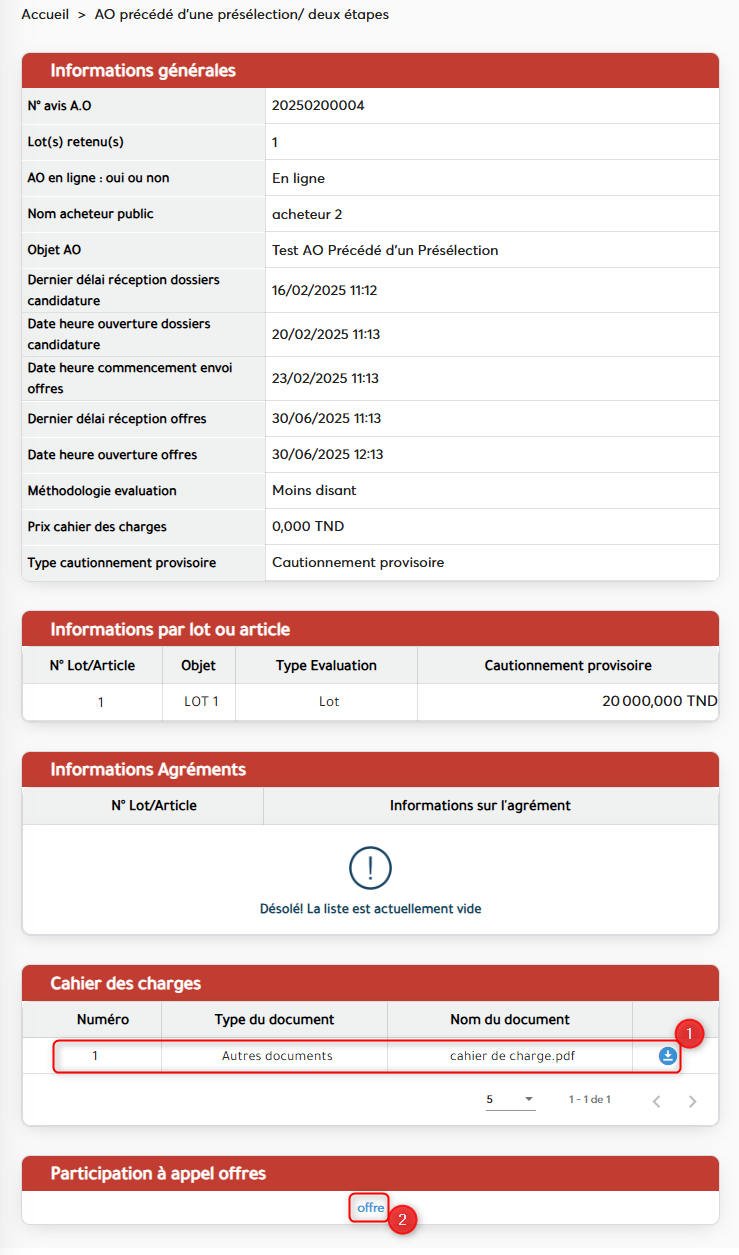
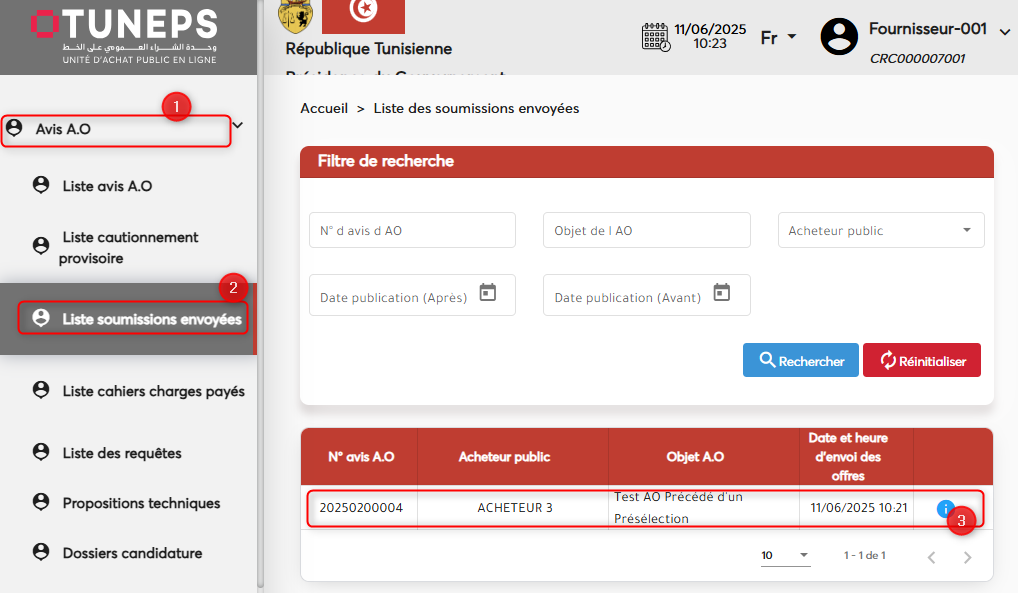
- Pour le fournisseur, cliquer sur « Avis AO » sur le menu vertical pour voir les informations détaillées.
- Cliquer sur «AO précédé présélection / deux étapes » et choisir l’appel d’offres.
- Cliquez sur « i» de l’avis d’appel d’offres pour voir les informations détaillées.
- Cliquer sur « Offre » pour rédiger la soumission.
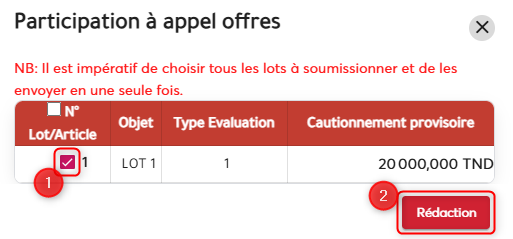
- Sectionner d’autre(s) lot(s), le cas échéant.
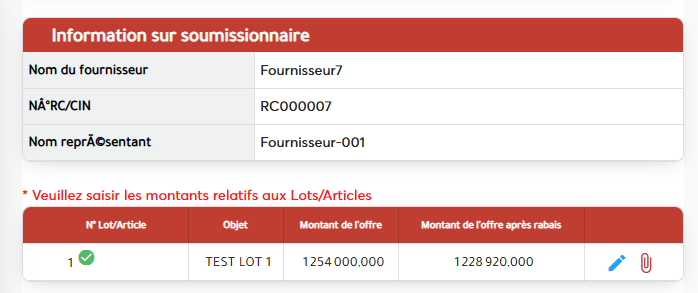
- Cliquer sur « Rédaction ».
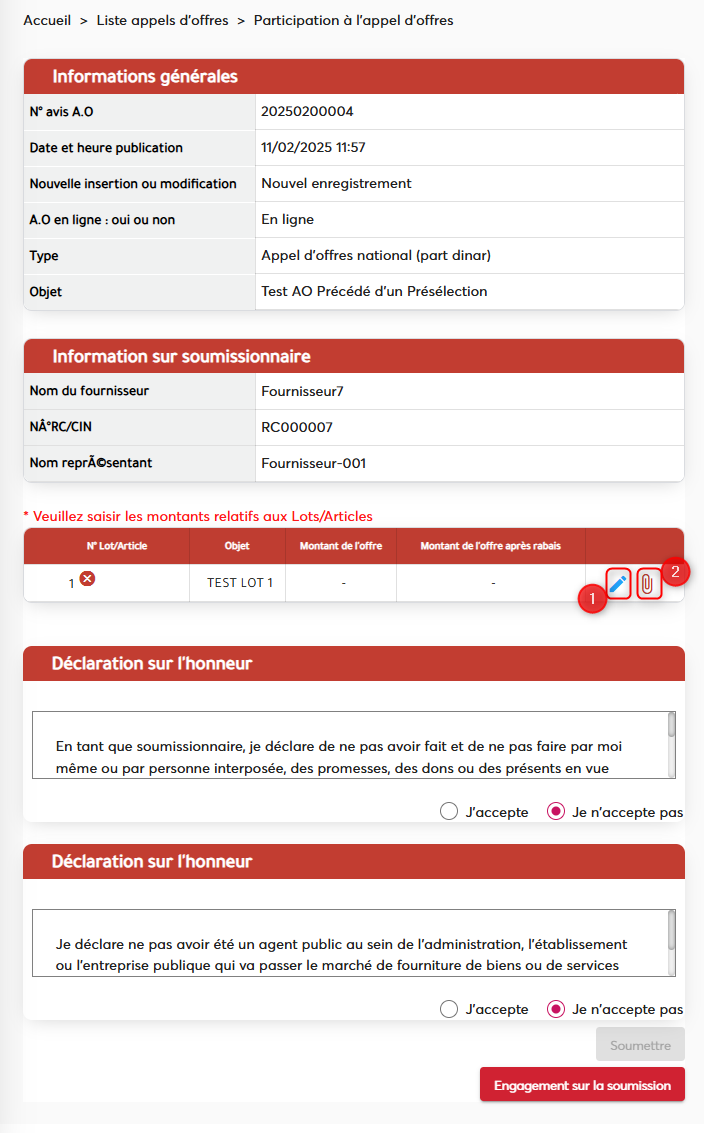
- Remarque : le système génère automatiquement le montant total de l’offre avant rabais (en chiffres), le montant du rabais et le montant total de l’offre après rabais (en chiffres).
- Saisir la date limite de validité de l’offre.
- Cliquer sur « Soumettre » et confirmer pour enregistrer les information sur le prix
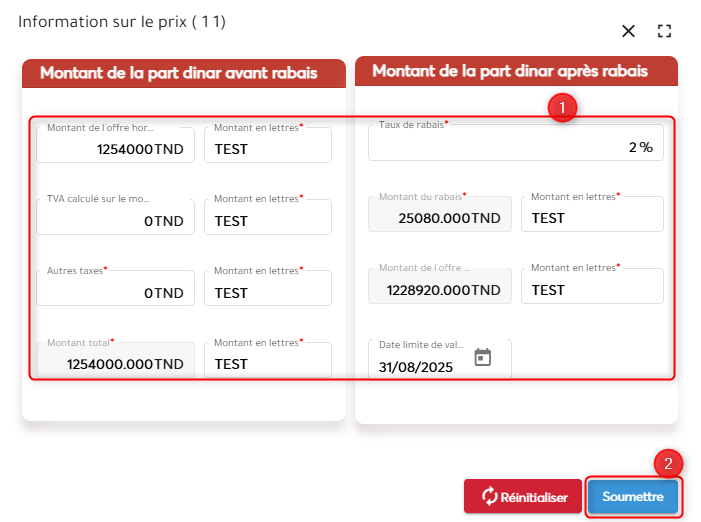
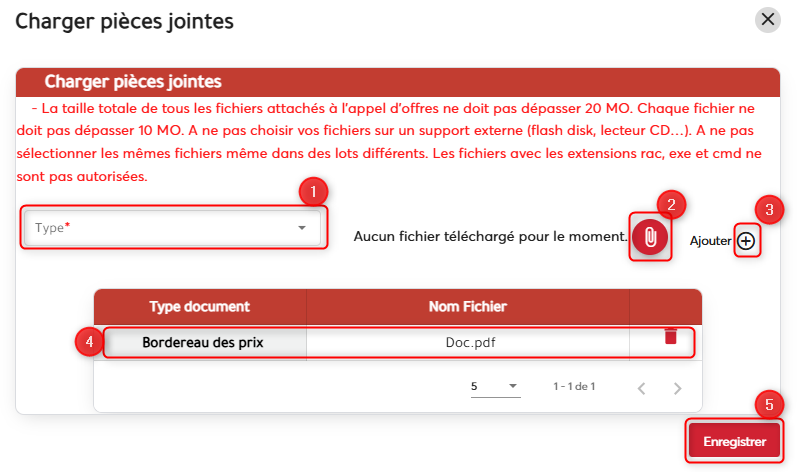
- Ajouter les pièces jointes :
- Choisir le type de pièce jointe dans la liste.
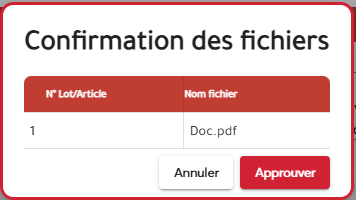
- Cliquer sur le trombone pour choisir le document.
- Cliquer sur «+ » pour ajouter .
- Cliquer sur « Enregistrer ».
- Remarque : Refaire la même procédure pour chaque pièce attachée.
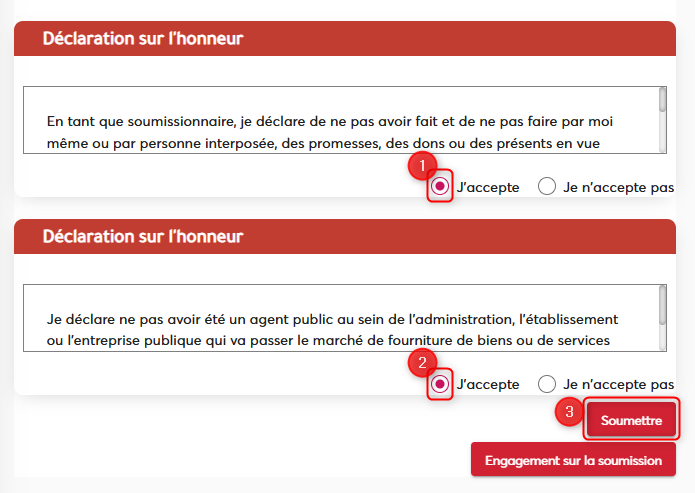
- Cocher « J’accepte » pour accepter les clauses de déclaration sur l’honneur.
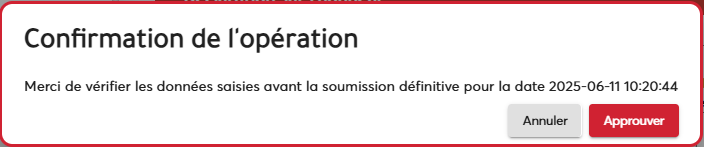
- Cliquer sur « Envoyer » pour l’envoi de l’offre en toute sécurité.
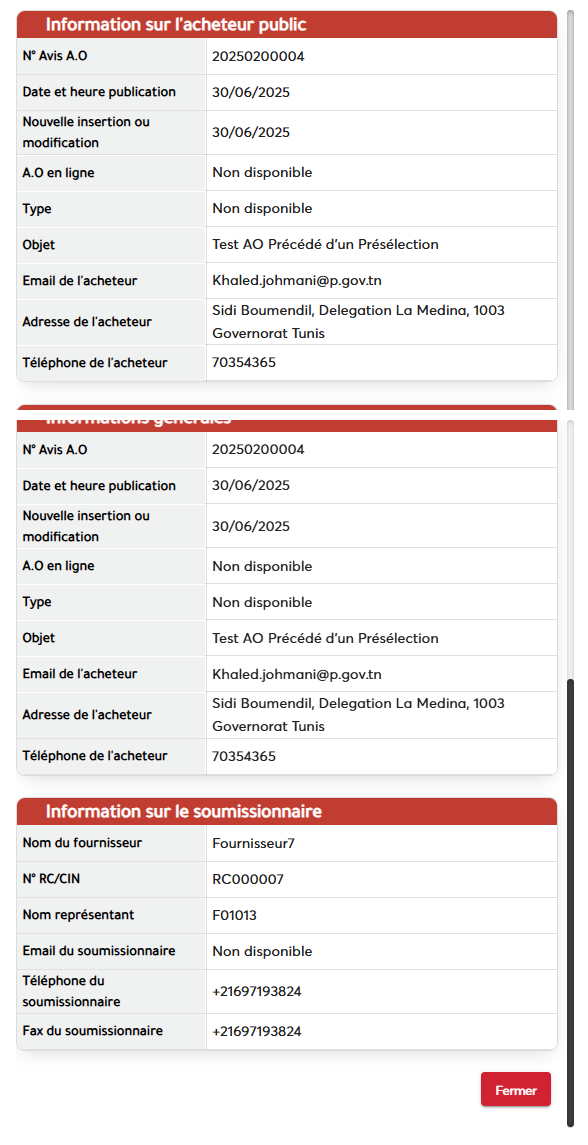
- Cliquer sur « Engagement sur la soumission » pour consulter les information.

- N.B : il n’y a pas d’enregistrement de l’offre avant l’envoi. Lors de l’envoi le système crypte automatiquement l’offre.
L’envoi de l’offre se fait une seule fois. L’offre ne sera décryptée que dans le délai prévu pour l’ouverture des offres.
Apres l’envoi de l’offre un mail sera envoyé automatiquement au fournisseur.
Important
- Il n’y a pas d’enregistrement de l’offre avant l’envoi.
- Lors de l’envoi le système crypte automatiquement l’offre.
- L’envoi de l’offre se fait une seule fois.
- L’offre ne sera décryptée que dans le délai prévu pour l’ouverture des offres.
- Apres l’envoi de l’offre un mail sera envoyé automatiquement au fournisseur.
Résultats de l’appel d’offres étape 2
- Après la publication des résultats de l’ouverture des offres, le candidat peut consulter les résultats.
- Cliquer sur l’onglet « Résultats » pour consulter toutes les informations concernant l’ouverture des offres.
- Cliquer sur « soumissionnaire retenu » pour consulter le soumissionnaire retenu.